Este artigo contém links de afiliado: como Associado da Amazon e afiliado do Mercado Livre e do Magalu, eu ganho comissão se você comprar por aqui, sem pagar nada a mais. A medição de cache foi feita num Redmi Note 14 Pro que uso para testes; preços da Amazon lidos em 13 de outubro de 2026, à tarde.
Resposta curta: para liberar espaço no celular sem perder nada, faça nesta ordem: 1) limpe o cache dos apps (no Android, um Redmi de teste ganhou 2,6 GB só com isso); 2) apague os vídeos e arquivos grandes do WhatsApp em Gerenciar armazenamento; 3) no iPhone, use “Desinstalar App” nos apps parados, que mantém os dados; 4) copie fotos e vídeos para um pendrive ou cartão de marca, confira, e só então apague, esvaziando a lixeira. Se depois disso o celular continua acima de 85%, o problema é capacidade, não bagunça.
Primeiro: veja quem está ocupando o espaço
Apagar no escuro é o erro mais comum. No Android, abra Configurações > Armazenamento (no Xiaomi, Configurações > Sobre o telefone > Armazenamento). No iPhone, Ajustes > Geral > Armazenamento do iPhone. As duas telas mostram o consumo por categoria e por app.
No iPhone, toque num app da lista: a Apple separa o tamanho do app dos “Documentos e Dados”. Um app de 80 MB com 4 GB de dados está guardando cache ou download, não o programa. A mesma página avisa que “dados em cache e dados temporários podem não contar como uso”, então o número real pode ser maior.
Uma parte você não consegue apagar: o sistema. Num Redmi Note 14 Pro de 256 GB, a tela de armazenamento mostra 10,9 GB de Sistema e mais 20,7 GB de Arquivos de sistema, como mostrei no guia celular de 128 GB é bom?. Em aparelho de 128 GB isso pesa bem mais.
Passo 1: limpe o cache (medi quanto libera)
Cache é arquivo temporário que o app recria sozinho: miniaturas, vídeos pré-carregados, atualizações baixadas. Limpar não apaga login, conversa nem foto. Para ver o tamanho real disso, li o relatório de armazenamento do Android no Redmi Note 14 Pro de teste e depois limpei o cache de todos os apps de uma vez.
| O que medi no Redmi Note 14 Pro | Resultado |
|---|---|
| Cache que o Android dizia ter (417 apps) | 4,8 GB |
| Só da Play Store | 2,7 GB (55% do total) |
| Google Fotos | 0,7 GB |
| 0,2 GB | |
| Espaço livre antes da limpeza | 194,5 GB |
| Espaço livre depois | 197,1 GB |
| Liberado de fato | 2,6 GB |
Dois achados. O maior cache não era do WhatsApp nem de rede social: era da Play Store, que guarda as atualizações de apps baixadas. E o relatório do Android promete mais do que entrega: dos 4,8 GB anunciados, 2,6 GB viraram espaço livre (o resto o sistema não solta ou já tinha sido recalculado).
Como fazer no seu Android: Configurações > Apps, ordene por tamanho, toque no app e em Armazenamento > Limpar cache. Comece pela Play Store, pelo Google Fotos, pelo navegador e pelas redes sociais. Cuidado com o botão ao lado, Limpar dados (ou Limpar armazenamento): ele zera o app como se fosse recém-instalado. No Xiaomi, o app Segurança tem a opção Limpeza, que faz o mesmo em lote; no Samsung, Manutenção do aparelho > Armazenamento.
No iPhone não existe botão de limpar cache geral. O equivalente é o Desinstalar App (próximo passo) e, no Safari, Ajustes > Apps > Safari > Limpar Histórico e Dados.
Passo 2: o WhatsApp e os downloads esquecidos
No WhatsApp, Configurações > Armazenamento e dados > Gerenciar armazenamento. A tela lista os arquivos com mais de 5 MB e as conversas mais pesadas, com o tamanho de cada uma. Grupo de família com vídeo encaminhado é quase sempre o primeiro da lista, e dá para apagar só as mídias sem apagar as mensagens. Na mesma área, desligue o download automático de vídeos e documentos nos dados móveis.
- Pasta Downloads: boletos vencidos, PDFs, prints antigos e instaladores.
- Séries e músicas baixadas no Netflix, YouTube, Spotify e Prime Video: ficam ali mesmo depois de assistidas.
- Mapas offline do Google Maps, que vencem e continuam ocupando espaço.
- Prints repetidos e vídeos de tela gravados sem querer.
Passo 3: no iPhone, desinstale o app sem perder os dados
Em Ajustes > Geral > Armazenamento do iPhone, toque num app que você usa pouco e em Desinstalar App. Segundo a Apple, isso libera o espaço do app e mantém os documentos e dados: quando você reinstala, volta como estava. Apagar App é diferente e remove tudo. Na mesma tela, “Mostrar Tudo” lista as recomendações, como desinstalar automaticamente os apps não usados.
E o famoso Dados do sistema? A Apple diz que ali ficam vozes da Siri, fontes, dicionários, registros, caches não removíveis e o índice do Spotlight. Não há botão para apagar: quando o espaço fica baixo, o próprio iPhone remove arquivos temporários e apps que podem ser baixados de novo.
Passo 4: fotos e vídeos, só depois de duas cópias
Esta é a parte que dá medo, e com razão. Regra: nada sai do celular antes de estar em dois lugares. Nuvem sozinha engana: segundo a ajuda do Google Fotos, com o backup ativado, apagar uma foto no app apaga também a cópia na nuvem e em todos os aparelhos ligados à conta.
O caminho seguro: copie a pasta da câmera para um pendrive com ponta USB-C ou para o computador, abra alguns arquivos para conferir, e só então apague do celular. Depois esvazie a lixeira: no Google Fotos os itens excluídos ficam 30 dias na Lixeira, e no iPhone vão para Apagados Recentemente. Até lá, o espaço não volta.
Se você paga nuvem, o Google Fotos tem a opção Liberar espaço, que tira do aparelho só o que já está no backup. Para quem não quer mensalidade, o pendrive faz o mesmo papel; e se a ideia é ter muito espaço em nuvem dividido com a família, veja o que mudou no OneDrive do Microsoft 365 Family.
O pendrive de “2 TB” que este guia recomendava
A versão anterior deste post indicava um pendrive genérico de 1 TB e 2 TB com ponta USB-C. Fui conferir: na Amazon ele tem nota 1,7 com 3 avaliações (63% de uma estrela), fabricante “GENÉRICO”, leitura declarada de 12,5 MB/s, e o próprio anúncio avisa que “2 TB” é “aproximadamente 1700 GB”. Um SanDisk Dual Drive Luxe de 1 TB de verdade estava a R$ 1.377,00 na mesma loja.
Pendrive e cartão de capacidade falsa são programados para mostrar um tamanho que não têm: aceitam a cópia normalmente e corrompem os arquivos quando passam da capacidade real, justamente as fotos que você apagou do celular. Por isso troquei a recomendação por modelos de marca, abaixo. Recebeu um cartão ou pendrive? Copie uns 10 GB e abra os arquivos antes de confiar nele.
Quando limpar não basta: cartão, pendrive ou outro celular
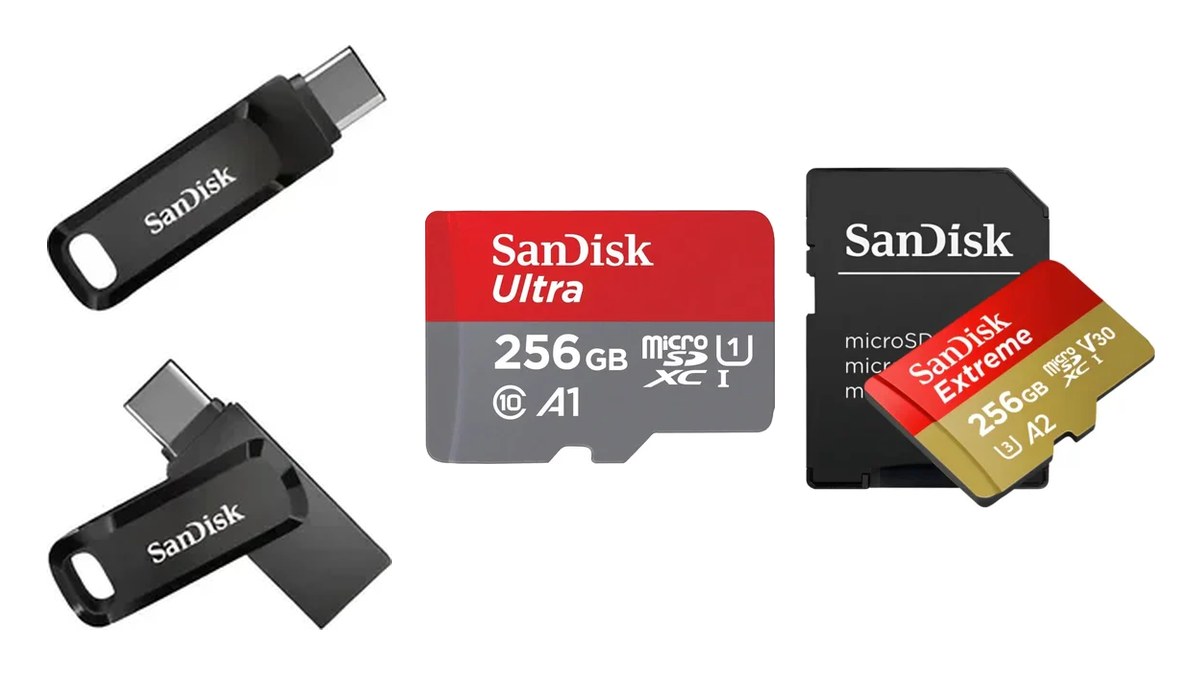
Se você já fez os quatro passos e o celular vive acima de 85%, a conta não fecha mais. Android com entrada de cartão resolve com um microSD; iPhone e Android sem entrada resolvem com pendrive USB-C para tirar a galeria. E se o aparelho é de 64 ou 128 GB, veja no guia de celular de 256 GB quanto custa subir de capacidade: em alguns modelos a diferença é menor que um cartão. Preços da Amazon em 13 de outubro de 2026, à tarde; confira no link antes de comprar.
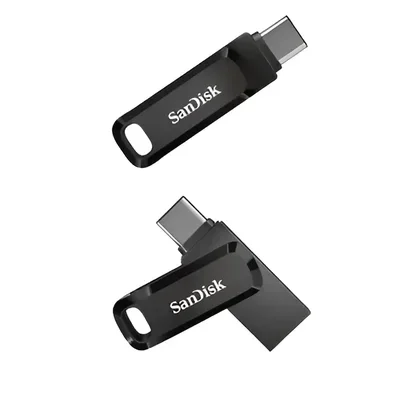
Pendrive SanDisk Ultra Dual Drive Go USB-C 128 GB
Para tirar as fotos do celular4,6 · 22.699 avaliações na Amazon
USB-C de um lado e USB-A do outro. Funciona em Android e no iPhone 15 ou mais novo (app Arquivos).
Liga direto no celular, você copia a pasta da câmera, confere no computador e só então apaga do aparelho. A SanDisk declara até 150 MB/s de leitura na versão de 256 GB; o genérico de "2 TB" declara 12,5 MB/s.
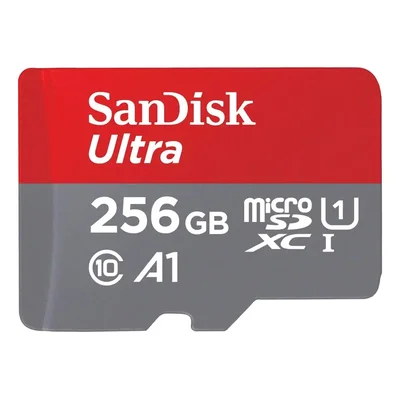
Cartão microSD SanDisk Ultra 256 GB
Para Android com entrada de cartão4,7 · 587 avaliações na Amazon
Classe 10, A1. Bom para foto, vídeo e música; app instalado no cartão roda mais lento que na memória interna.
O jeito mais barato de dobrar o espaço de um Galaxy A07, A17 ou Moto G06. Era R$ 303,05 na Amazon em 13 de outubro; no Mercado Livre, o catálogo oficial tem mais de mil vendas.
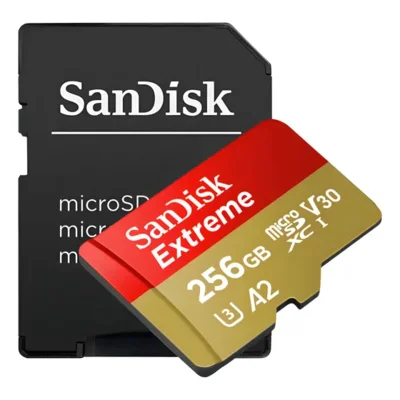
Cartão microSD SanDisk Extreme 256 GB
Para quem grava vídeo em 4K4,6 · 10.069 avaliações na Amazon
U3, V30, A2: aguenta gravação contínua em 4K. Vem com adaptador SD.
Custa mais que o Ultra (R$ 440,89 na Amazon em 13 de outubro), e só vale se você filma muito ou usa câmera de ação. Para guardar galeria, o Ultra resolve.
Precisa guardar muito mais que a galeria do celular, como backup de computador? Aí o caminho é SSD externo, não pendrive: veja qual SSD comprar.
Como não voltar ao armazenamento cheio em três meses
- Desligue o download automático de vídeo e documento do WhatsApp nos dados móveis.
- Uma vez por mês, copie as fotos do mês para o pendrive ou o computador, na mesma data.
- A cada trimestre, desinstale (ou “Desinstalar App”, no iPhone) o que você não abre há 90 dias.
- Deixe pelo menos 10% livre: celular lotado fica lento, não instala atualização e trava a câmera.
Perguntas frequentes
Limpar o cache apaga minhas conversas ou fotos?
Não. O cache é arquivo temporário que o app recria sozinho. No Android, em Configurações > Apps > (app) > Armazenamento, o botão certo é "Limpar cache". O outro, "Limpar dados" ou "Limpar armazenamento", apaga login e tudo o que o app guardou.
Quanto espaço limpar o cache libera?
Depende do uso. Num Redmi Note 14 Pro de teste, o Android dizia ter 4,8 GB de cache em 417 apps, e a limpeza de todos liberou 2,6 GB de fato. Mais da metade do cache era da própria Play Store, não do WhatsApp.
Como liberar espaço no iPhone sem apagar fotos?
Em Ajustes > Geral > Armazenamento do iPhone, use "Desinstalar App" nos apps que você não abre: a Apple remove o app e mantém os documentos e dados. Ative "Otimizar Fotos do iPhone" em Ajustes > Fotos, se usa o iCloud, e esvazie o álbum Apagados Recentemente.
O que é "Dados do sistema" no iPhone e como diminuir?
Segundo a Apple, são recursos que o usuário não remove: vozes da Siri, fontes, dicionários, registros, caches não removíveis e o índice do Spotlight. Não há botão para apagar: o próprio iPhone libera arquivos temporários quando o espaço fica baixo.
Apaguei fotos e o espaço não voltou. Por quê?
Porque elas foram para a lixeira. No Google Fotos, os itens excluídos ficam 30 dias na Lixeira; no iPhone, no álbum Apagados Recentemente. O espaço só volta quando você esvazia a lixeira ou o prazo acaba.
Pendrive de 1 TB ou 2 TB barato funciona?
Desconfie. O anúncio genérico de 1 TB e 2 TB que este guia recomendava antes tinha nota 1,7 com 3 avaliações e dizia no próprio texto que "2 TB" é "aproximadamente 1700 GB". O SanDisk de 1 TB de verdade custava R$ 1.377,00 na Amazon. Pendrive falso aceita a cópia e corrompe os arquivos quando passa da capacidade real.
Como este post foi feito
Este guia foi reescrito em 13 de outubro de 2026. Medi o cache num Redmi Note 14 Pro de testes pelo relatório de armazenamento do Android e pelo espaço livre antes e depois de limpar o cache de todos os apps; li os caminhos do iPhone na página de suporte da Apple e as regras de exclusão na ajuda do Google Fotos; e conferi na Amazon e no Mercado Livre os produtos indicados, incluindo o pendrive genérico que saiu da lista. Não testei velocidade de cópia dos pendrives e cartões.
Fontes: Apple: como verificar o armazenamento no iPhone, Google Fotos: excluir fotos e vídeos.