Este artigo tem links de afiliado: se você comprar por eles, o Top Tecnologia recebe uma comissão, sem custo a mais para você. Os produtos citados não foram testados por mim, a não ser quando o texto diz o contrário. Veja como escolhemos os produtos.
Ventoinha fazendo barulho de secador, jogo que trava no meio da partida, notebook que fica lento depois de meia hora de uso: o PC esquentando é uma das causas mais comuns desses problemas, mas não é a única. Um SSD perto do fim da vida ou uma memória com defeito também deixam o computador instável, com sintomas bem parecidos. Antes de gastar com peça nova ou levar à assistência, dá para descobrir o culpado em casa, com programas gratuitos e alguns minutos de teste. Este guia mostra quais usar, como ler os resultados e o que comprar, se precisar.
Por que o PC esquentando fica lento e trava
Processador e placa de vídeo têm uma proteção própria: quando chegam perto da temperatura máxima, reduzem a velocidade sozinhos para não queimar. Esse corte de desempenho tem um nome técnico, mas na prática você percebe como queda brusca de quadros no jogo, vídeo engasgando ou o Windows “pensando” demais. Se nem isso der conta, o PC desliga de repente.
Uma situação muito comum: o notebook funciona bem na mesa, mas trava quando você usa na cama ou no sofá. A entrada de ar, que costuma ficar embaixo, é tapada pelo lençol ou pela almofada, e o calor não tem por onde sair. Em PCs de mesa com três ou quatro anos, o vilão quase sempre é poeira no dissipador ou a pasta térmica, que resseca com o tempo.
Programas grátis para medir a temperatura do PC
Estes programas só leem os sensores, não mexem em nada. Baixe sempre do site oficial de cada um: existem cópias em sites de download que vêm com programas indesejados de brinde.
- HWMonitor: o mais simples. Mostra temperatura atual, mínima e máxima de cada componente. Deixe aberto enquanto joga ou usa o programa pesado e depois olhe a coluna “Max”.
- HWiNFO: mais completo. Abra no modo “Sensors-only” e procure as linhas com “Thermal Throttling”. Se aparecer “Yes”, o processador já reduziu a velocidade por calor, e você tem a confirmação de que o problema é temperatura.
- Core Temp: leve, mostra a temperatura do processador ao lado do relógio do Windows. Bom para acompanhar no dia a dia sem abrir nada.
Como regra prática, temperaturas baixas em repouso e moderadas em uso pesado são normais. O alerta acende quando o processador encosta no limite informado pelo próprio fabricante (o HWMonitor e o HWiNFO mostram esse valor) ou quando o throttling aparece com frequência.
Quando o problema não é calor: SSD e memória
Se as temperaturas estão normais e o PC continua travando, o próximo suspeito é o armazenamento. O CrystalDiskInfo lê a “saúde” informada pelo próprio SSD ou HD. O resultado aparece como uma etiqueta colorida:
- Bom (azul): tudo certo.
- Cuidado (amarelo): o disco já registrou setores com defeito ou está perto do fim da vida útil. Faça backup hoje mesmo, não amanhã.
- Ruim (vermelho): troque o quanto antes.
Um detalhe que só quem já passou por isso conhece: um HD antigo com status “Cuidado” costuma causar aqueles congelamentos de alguns segundos, em que o mouse mexe, mas nada abre. Muita gente culpa o Windows ou vírus, quando é o disco tentando ler uma parte danificada.
Para a memória RAM, o próprio Windows tem uma ferramenta: aperte Windows + R, digite mdsched.exe e escolha reiniciar e verificar. Tela azul aleatória, com mensagens diferentes a cada vez, é sinal clássico de memória com problema. Quem quiser um teste mais rigoroso pode usar o MemTest86, que roda a partir de um pendrive.
Por fim, o OCCT faz um teste de estresse controlado: força o processador e a placa de vídeo por alguns minutos e avisa se aparecer erro ou temperatura alta. Use com o HWiNFO aberto e interrompa se a temperatura subir demais.
O que fazer antes de comprar qualquer peça
- Limpe a poeira: com o PC desligado e fora da tomada, sopre as entradas de ar e o dissipador. Segure as ventoinhas paradas com o dedo, porque girar no sopro pode danificá-las.
- Libere a ventilação: notebook sempre sobre superfície firme. Gabinete com alguns centímetros de folga da parede.
- Confira o plano de energia: no Windows, o modo “Melhor desempenho” esquenta mais. Em notebook, o modo equilibrado já resolve boa parte dos casos.
- Feche o que roda escondido: no Gerenciador de Tarefas (Ctrl + Shift + Esc), veja o que está usando muito processador sem você ter aberto.
Sugestões de compra para resolver de vez
Se o diagnóstico apontou uma peça, estas são as trocas que costumam valer a pena:
- Pasta térmica: a Arctic MX-4 é fácil de aplicar, não conduz eletricidade e dura anos. Para quem quer o máximo, a Thermal Grizzly Kryonaut. Em notebook, se você não tem experiência em abrir o aparelho, vale pagar uma assistência para fazer a troca.
- Cooler para processador: o cooler que vem na caixa costuma ser o mínimo. Um modelo de torre como o DeepCool AK400 deixa o PC mais frio e mais silencioso. Antes de comprar, confira se ele cabe no seu gabinete (altura) e se é compatível com o soquete da sua placa-mãe.
- Base para notebook com ventoinha: não faz milagre, mas ajuda quem usa o notebook horas seguidas. Escolha uma em que as ventoinhas fiquem alinhadas com a entrada de ar do seu modelo.
- SSD novo: se o CrystalDiskInfo deu “Cuidado” ou “Ruim”, ou se o PC ainda usa HD, um SSD é a troca que mais muda o dia a dia. O Kingston NV3 e o Crucial P3 Plus (NVMe) são boas opções se a placa tem esse encaixe. Para máquinas mais antigas, um SSD SATA como o Kingston A400 resolve.
- Soprador elétrico de poeira: sai mais em conta que comprar latas de ar comprimido toda hora e serve para PC, notebook e teclado.
Conclusão
Travamento nem sempre significa que o computador “ficou velho”. Com HWMonitor ou HWiNFO você confirma se é calor; com CrystalDiskInfo, se o disco está falhando; e com o teste de memória do Windows, se a RAM tem defeito. Comece pelo que é grátis, como limpeza e ventilação, e só então gaste com a peça que o diagnóstico apontou. É o caminho mais barato para ter o PC estável de novo.
Produtos relacionados
Modelos vendidos hoje nas lojas, para comparar depois de ler o guia:
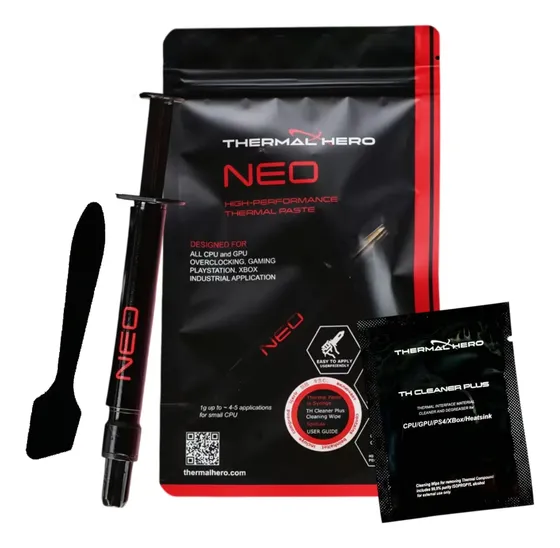
Pasta Térmica Thermal Hero Neo Alta Performance 12 W/mk 2g
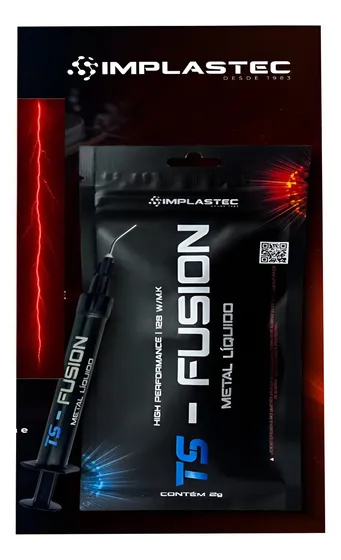
Ts Fusion Pasta Térmica Metal Líquido Para Ps5 2g 128w/mk
4,6 · 341 classificações
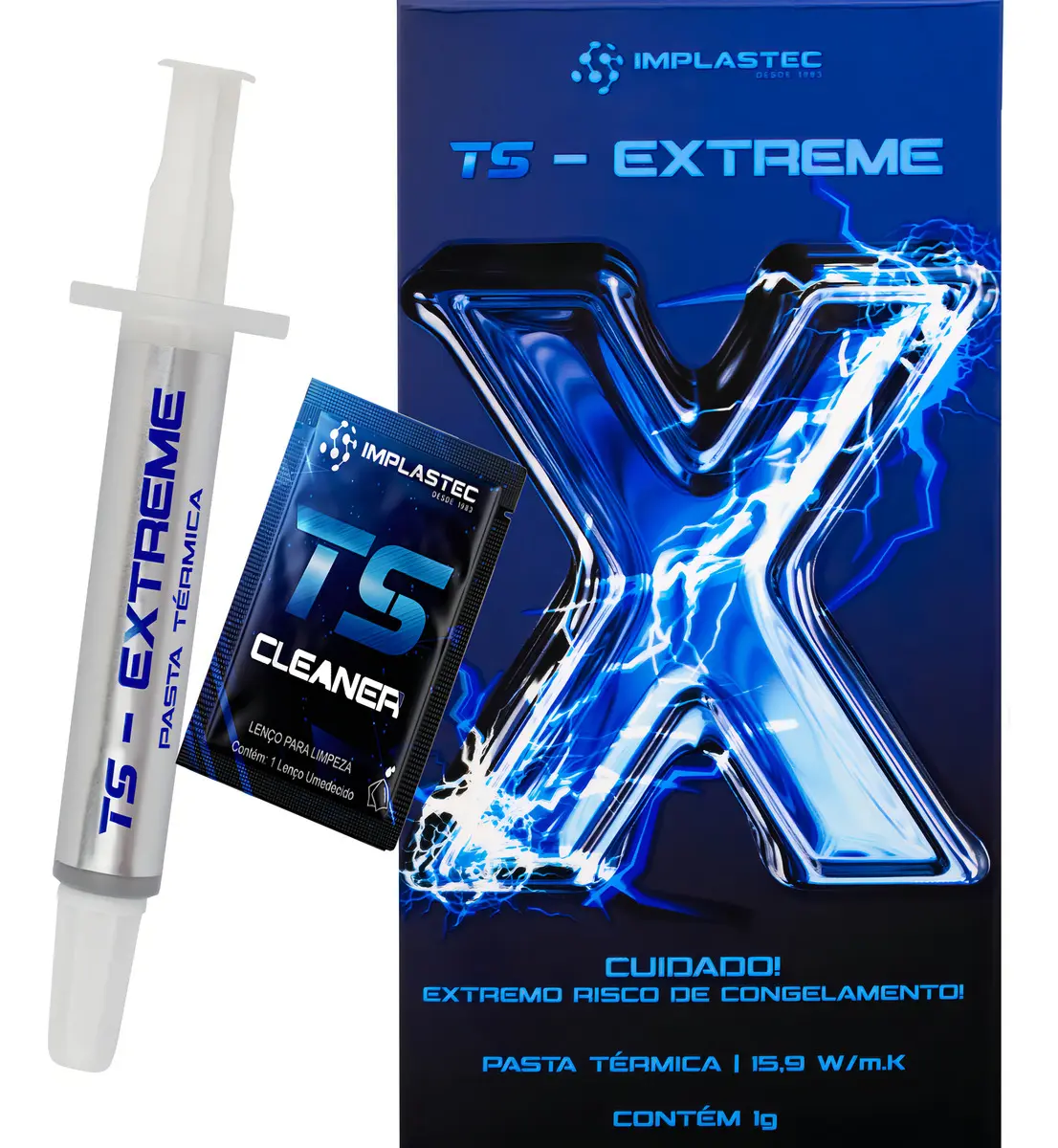
Pasta termica de alta performance Implastec Ts Extreme 1g
4,8 · 178 classificações
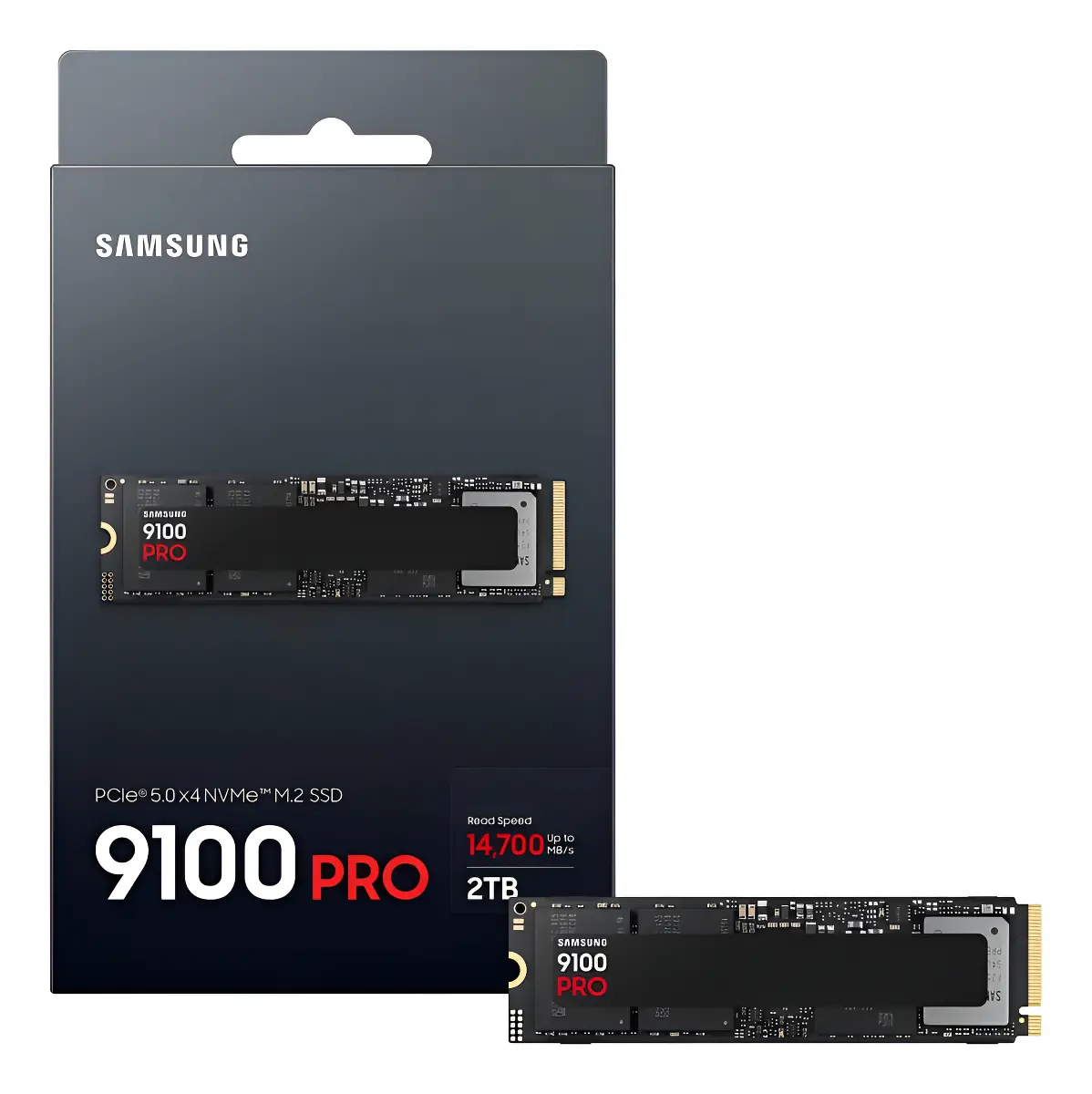
Ssd Gen5 2tb 14700mb/s Samsung 9100 Pro M.2 Nvme Pcie 5.0 Ge Preto
4,8 · 1.826 classificações
Este conteúdo contém links de afiliado. Posso receber uma comissão pelas compras, sem custo adicional para você.