Este artigo tem links de afiliado: se você comprar por eles, o Top Tecnologia recebe uma comissão, sem custo a mais para você. Os produtos citados não foram testados por mim, a não ser quando o texto diz o contrário. Veja como escolhemos os produtos.
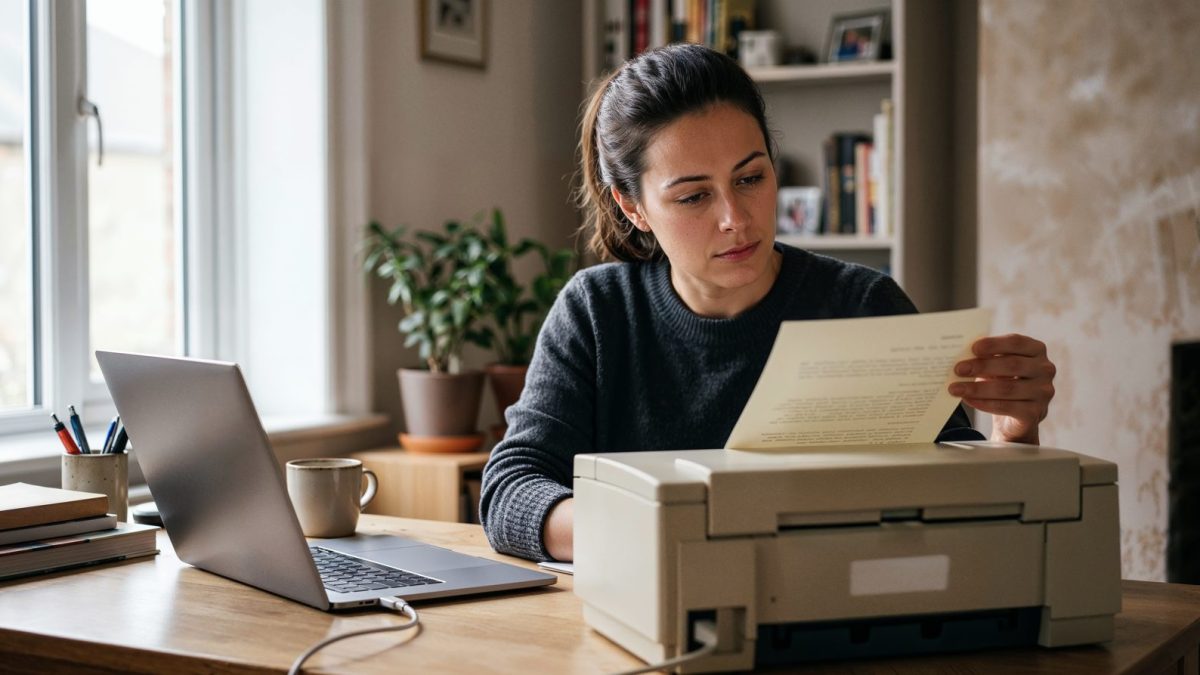
Se você tem uma impressora antiga no Windows 11, vale prestar atenção agora. A Microsoft está mudando a forma como o sistema lida com impressoras: aos poucos, deixa de distribuir os drivers feitos pelos fabricantes e passa a usar um driver próprio e universal. Isso deixa tudo mais simples e seguro para quem tem uma impressora recente. Já os modelos mais velhos, que dependem de um programa específico da marca, podem dar problema. A boa notícia é que dá para descobrir em poucos minutos se a sua está em risco e o que fazer em cada caso.
O que muda nas impressoras do Windows 11
Até hoje, quando você ligava uma impressora no computador, o Windows Update costumava baixar sozinho o driver da HP, Epson, Canon ou Brother. O driver é o programa que ensina o computador a “conversar” com aquele modelo específico.
A nova ideia é usar um único driver da própria Microsoft, que funciona com qualquer impressora compatível com padrões abertos de impressão. Os principais são o Mopria (o mesmo que permite imprimir direto do celular Android) e o IPP Everywhere. Impressoras que seguem esses padrões funcionam sem instalar nada.
O problema está nas impressoras que não seguem esses padrões. Normalmente são modelos mais antigos, ligados só por cabo USB, ou multifuncionais básicas lançadas antes desses padrões virarem comuns. Sem o driver do fabricante entregue pelo Windows Update, elas podem simplesmente não ser reconhecidas depois de uma formatação ou em um computador novo.
Como saber se sua impressora antiga no Windows 11 corre risco
Faça este teste rápido:
- Abra Configurações > Bluetooth e dispositivos > Impressoras e scanners e clique na sua impressora.
- Entre em Propriedades da impressora e abra a aba Avançado. Olhe o campo “Driver”.
- Se aparecer “Microsoft IPP Class Driver” ou algo parecido com “Mopria”, pode ficar tranquilo: ela já usa o driver universal.
- Se aparecer o nome do fabricante com o modelo (por exemplo, “HP LaserJet 1020” ou “Epson L355 Series”), ela depende do driver da marca.
Outra pista: procure o nome exato do modelo seguido de “Mopria” no Google ou no site do fabricante. Se a impressora tiver Wi-Fi e conseguir imprimir direto do celular Android sem aplicativo da marca, é bem provável que seja compatível.
Um caso muito comum é o da clássica laser monocromática com cabo USB, aquela que o escritório comprou há mais de dez anos e “nunca deu defeito”. Ela imprime perfeitamente, mas não tem nenhum suporte aos padrões novos. É justamente esse tipo de aparelho que mais sofre com a mudança.
Como manter a impressora antiga funcionando
Se o teste mostrou que sua impressora depende do driver do fabricante, não precisa correr para comprar outra. Algumas medidas ajudam bastante:
- Não remova a impressora à toa. Se ela já está instalada e funcionando, o driver continua no computador. O risco maior aparece quando você reinstala o Windows ou troca de PC.
- Baixe e guarde o instalador agora. Entre no site de suporte da marca, procure seu modelo e salve o driver mais recente em um pendrive ou na nuvem. Sites de fabricantes costumam tirar do ar arquivos de modelos antigos com o tempo.
- Prefira o “pacote completo”. Muitas marcas oferecem um driver básico e um pacote com scanner e utilitários. Se a sua for multifuncional, baixe o completo, senão o scanner pode parar de funcionar mesmo com a impressão funcionando.
- Use outro computador como ponte. Se a impressora funciona em um PC mais antigo da casa, dá para compartilhá-la na rede e imprimir dos outros aparelhos através dele.
- Cuidado com sites de “driver grátis”. Baixe apenas do site oficial do fabricante. Páginas genéricas de drivers são um caminho comum para vírus e programas indesejados.
Quando vale a pena trocar de impressora
Trocar faz sentido em três situações: o fabricante não oferece driver para Windows 11, a impressora já dá sinais de desgaste (puxa papel torto, mancha a folha, falha cores) ou você gasta muito com cartuchos. Nesse último caso, a troca pode até se pagar com o tempo, já que os modelos com tanque de tinta têm custo por página bem menor.
Na hora de escolher uma nova, o ponto principal é verificar a compatibilidade com Mopria ou IPP Everywhere na ficha técnica. Isso garante que ela vai funcionar com o driver universal do Windows, com celulares Android e, em geral, também com iPhone e Mac (pelo AirPrint). É o que evita passar pelo mesmo problema daqui a alguns anos.
Outros pontos que fazem diferença no dia a dia:
- Wi-Fi: permite imprimir de qualquer cômodo e de qualquer aparelho, sem depender de cabo.
- Tanque de tinta ou laser: tanque é melhor para quem imprime fotos e trabalhos coloridos da escola; laser monocromática é melhor para quem imprime muito texto e passa semanas sem usar, porque o toner não seca.
- Multifuncional: se você ainda digitaliza documentos, RG ou comprovantes, vale ter scanner embutido.
Sugestões de compra
Alguns modelos populares no Brasil que atendem bem a maioria das casas e pequenos escritórios (confira sempre o selo Mopria na página do fabricante antes de fechar a compra):
- Epson EcoTank L3250: multifuncional com tanque de tinta e Wi-Fi, boa para família com estudante que imprime em cores.
- HP Smart Tank 581: tanque de tinta com Wi-Fi e aplicativo fácil de usar, opção prática para home office.
- Canon MegaTank G3110: multifuncional com tanque de tinta e conexão sem fio, com recargas fáceis de encontrar.
- Brother DCP-L2540DW: laser monocromática multifuncional com Wi-Fi e impressão frente e verso automática, ideal para quem imprime muito texto.
- HP Laser 107w: laser monocromática compacta com Wi-Fi, para quem só precisa imprimir documentos de vez em quando.
Conclusão
A mudança no Windows 11 não vai desligar sua impressora de uma hora para outra, mas pode deixá-la sem driver quando você menos esperar, como depois de formatar o computador. Por isso, faça o teste agora: se ela já usa o driver da Microsoft, nada muda. Se depende do driver da marca, guarde o instalador e evite remover o aparelho do sistema. E, se chegar a hora de trocar, escolha um modelo compatível com Mopria. Assim você continua imprimindo do PC e do celular, sem precisar instalar nada.
Produtos relacionados
Modelos vendidos hoje nas lojas, para comparar depois de ler o guia:
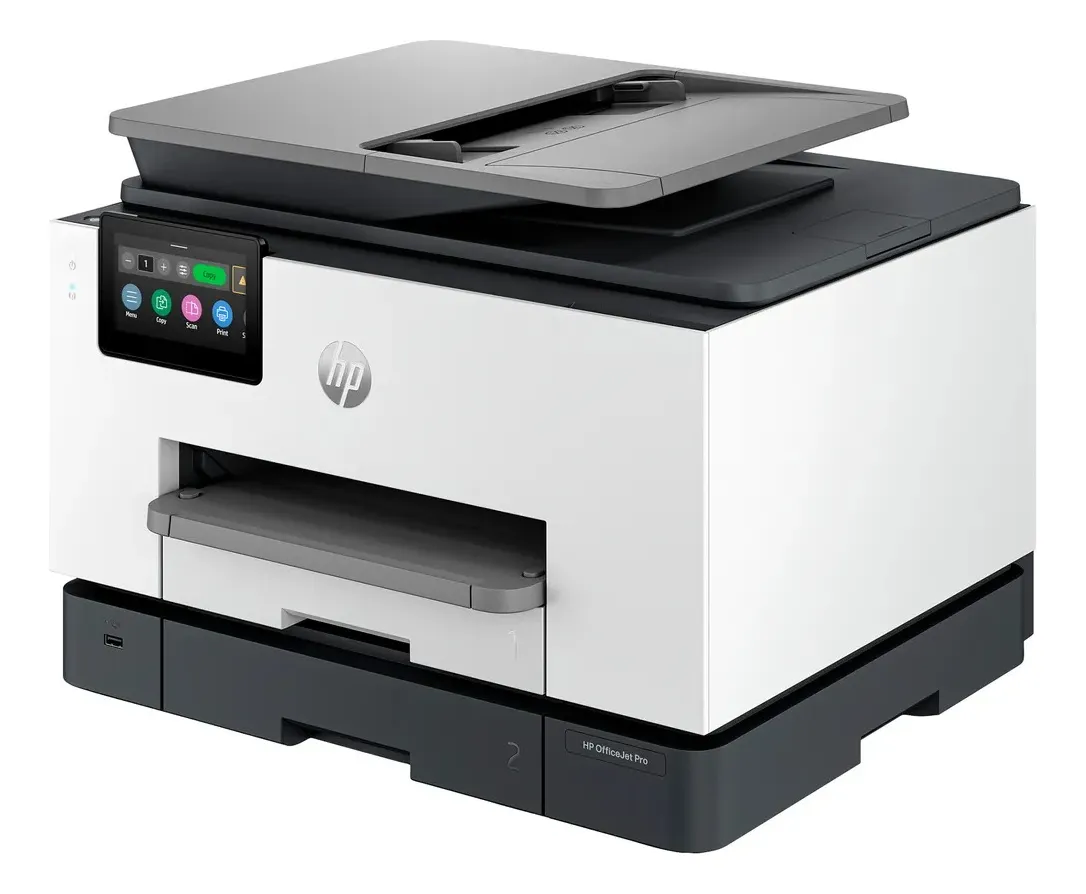
Impressora Multifuncional HP OfficeJet Pro 9130 Jato de Tinta Colorida
5,0 · 2 classificações
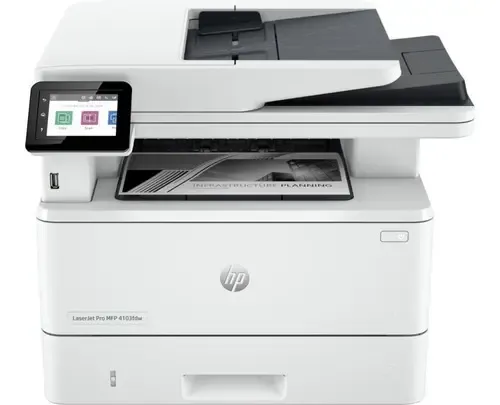
Impressora Multifuncional Hp 4103fdw C/ Duplex Wi-fi Branco
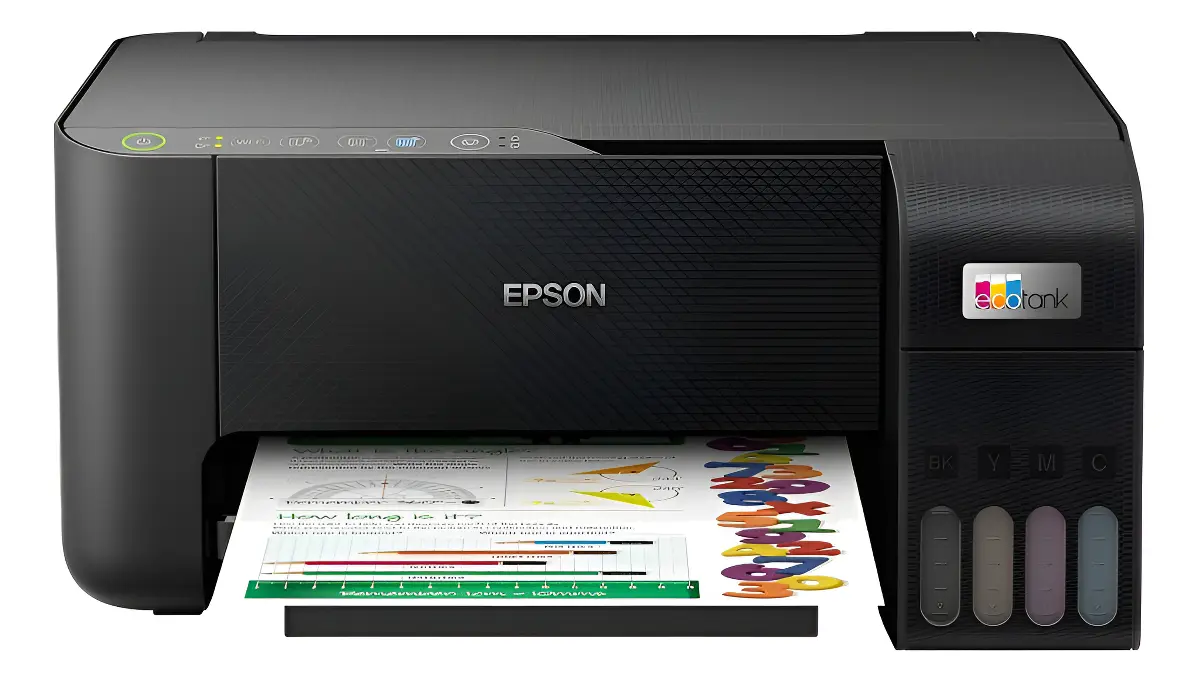
Impressora multifuncional Wi-Fi Epson Ecotank L3250 Mod C11CJ67301
4,8 · 30.674 classificações
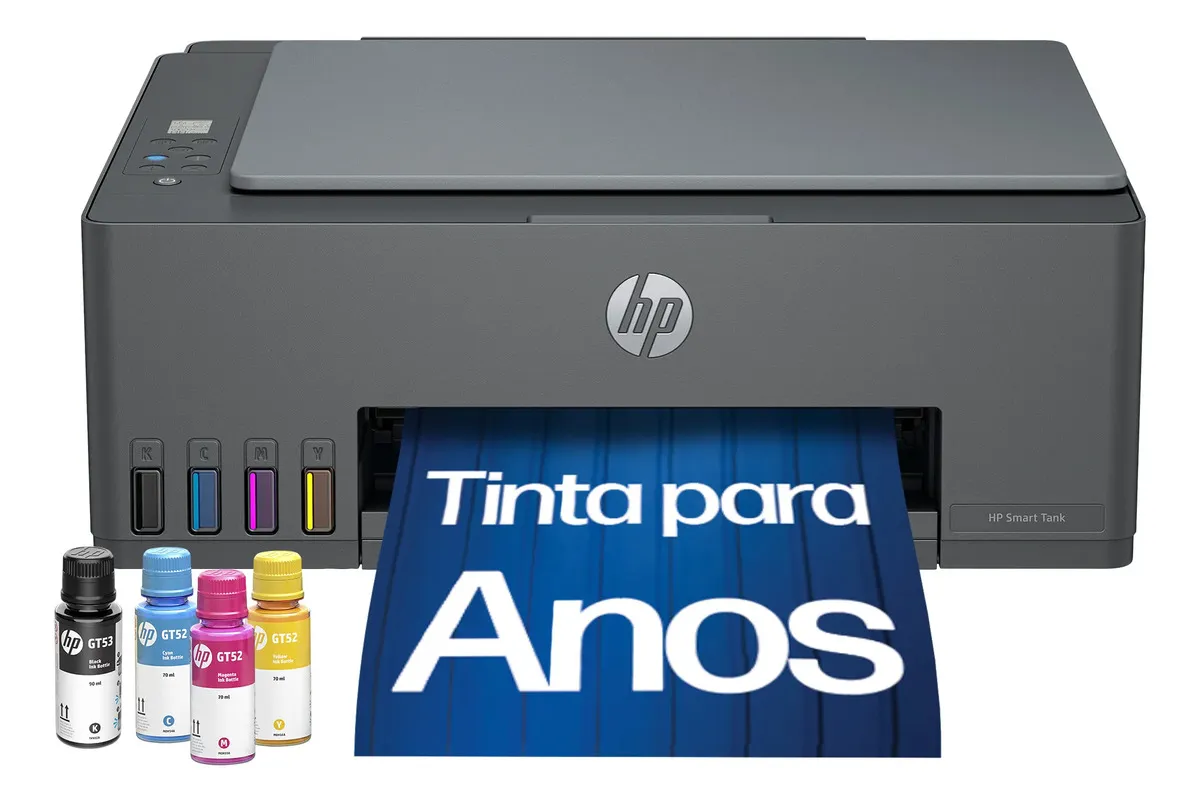
Impressora Multifuncional HP Smart Tank 589 Tanque de Tinta Colorida Wi-Fi, USB – Alta Economia -Copiadora e Scanner (5D1A8A)
4,5 · 365 classificações
Este conteúdo contém links de afiliado. Posso receber uma comissão pelas compras, sem custo adicional para você.