
Este artigo tem links de afiliado: se você comprar por eles, o Top Tecnologia recebe uma comissão, sem custo a mais para você. Os produtos citados não foram testados por mim, a não ser quando o texto diz o contrário. Veja como escolhemos os produtos.
Se o seu computador demora para ligar, trava com poucas abas abertas e parece cada dia mais lento, uma instalação limpa do sistema pode fazer muita diferença. Instalar o Windows 11 com o Rufus, um programa gratuito que transforma um pendrive em instalador, é um dos jeitos mais práticos de fazer isso. Ele também traz opções que deixam o sistema mais enxuto já na primeira inicialização. Nos últimos dias, voltou a circular nas redes a ideia de que essas opções deixam o Windows 11 “levíssimo”. Há verdade nisso, mas também exagero. Neste guia você vai ver o que o Rufus faz de fato, como usar passo a passo e quais peças valem a pena trocar para o computador ficar rápido de verdade.
O que o Rufus faz (e o que ele não faz)
O Rufus pega o arquivo de instalação do Windows (a chamada imagem ISO) e grava no pendrive de um jeito que o computador consiga ligar por ele. O ponto que chama atenção são as opções que ele mostra antes de gravar. As principais:
- Remover a exigência de TPM 2.0, Secure Boot e 4 GB de RAM: permite instalar o Windows 11 em PCs que a Microsoft considera “incompatíveis”.
- Dispensar a conta Microsoft online: você cria um usuário local, só com nome e senha, sem precisar de internet na instalação.
- Desativar a coleta de dados: pula aquela sequência de telas pedindo permissão para enviar informações de uso.
- Desligar a criptografia automática do disco (BitLocker): evita que o disco seja criptografado sem você perceber, o que poderia virar dor de cabeça se um dia precisar recuperar arquivos.
O Rufus não é um programa de “limpeza” mágica. Boa parte da sensação de leveza vem da própria instalação limpa: sem os programas que vieram de fábrica, sem anos de lixo acumulado e sem aplicativos abrindo escondidos junto com o Windows. Por isso, os números de consumo de memória que aparecem em prints na internet dependem muito de cada máquina e não valem como promessa.
Como instalar o Windows 11 com Rufus, passo a passo
Você vai precisar de um pendrive de pelo menos 8 GB (tudo o que estiver nele será apagado) e de outro computador funcionando, caso o seu esteja com problema.
- 1. Faça backup. Copie fotos, documentos e a pasta de downloads para um HD externo ou para a nuvem. A instalação limpa apaga o disco.
- 2. Baixe o Rufus no site oficial (rufus.ie). Existe a versão portátil, que nem precisa instalar.
- 3. Pegue a ISO do Windows 11 no site da Microsoft. Outra opção é clicar na setinha ao lado do botão “Selecionar” no Rufus e escolher “Baixar”, que busca o arquivo direto da Microsoft.
- 4. Configure: em “Esquema de partição”, deixe GPT; em “Sistema de destino”, UEFI. Isso vale para praticamente todo computador fabricado nos últimos dez anos.
- 5. Clique em “Iniciar”. Vai aparecer a janela com as opções de personalização. Marque as que fizerem sentido para você e confirme.
- 6. Dê o boot pelo pendrive. Com o pendrive conectado, ligue o PC apertando a tecla do menu de inicialização. Em geral é F12 em Dell, Lenovo e Acer, F9 em HP e Esc ou F8 em Asus.
- 7. Na instalação, escolha “Instalação personalizada”, apague as partições antigas do disco principal e instale no espaço não alocado.
Uma dica de quem já fez isso muitas vezes: se o notebook não reconhecer o teclado ou o touchpad na instalação, use um mouse USB. E depois que o Windows estiver instalado, rode o Windows Update várias vezes seguidas até não aparecer mais nada. É ali que entram os drivers que deixam o sistema estável.
Cuidados antes de pular os requisitos
Remover a exigência de TPM e de processador compatível funciona, mas tem um porém: a Microsoft não garante atualizações para computadores fora da lista oficial. Na prática, muita gente recebe as atualizações de segurança normalmente, mas as atualizações grandes de versão podem exigir que você repita o processo com o Rufus. Para quem saiu do Windows 10, que deixou de receber suporte gratuito, ainda é um caminho razoável para continuar usando um PC que funciona bem.
Também é bom saber que a conta local tem limites: alguns recursos, como o backup automático no OneDrive e a sincronização de senhas, só aparecem depois que você entra com uma conta Microsoft. Dá para fazer isso mais tarde, nas configurações, se mudar de ideia.
O que realmente deixa o PC rápido: SSD e memória
Esse é o ponto que quase ninguém menciona nos vídeos virais. Se o seu notebook ainda usa HD mecânico (aquele que faz barulhinho e esquenta), nenhuma configuração de instalação vai resolver a lentidão. Um caso bem comum: um notebook de uns oito anos, com Core i5 e HD de 1 TB, leva vários minutos para ficar utilizável depois de ligado. Com um SSD barato e uma instalação limpa, ele liga em segundos e abre o navegador na hora. O processador era o mesmo, e o gargalo era o disco.
Para saber o que você tem, abra o Gerenciador de Tarefas (Ctrl + Shift + Esc), vá em “Desempenho” e clique no disco: o Windows mostra se é “HDD” ou “SSD”. Na mesma aba, em “Memória”, você vê quantos GB de RAM tem instalados e quantos slots estão livres.
Sugestões de compra para a sua reinstalação
- Pendrive USB 3.0 de 16 GB ou 32 GB de marca conhecida (SanDisk, Kingston): grava o instalador bem mais rápido que os modelos USB 2.0 e serve depois como pendrive de recuperação.
- SSD SATA de 2,5″ (240 GB a 512 GB): é o upgrade certo para notebooks e PCs antigos que usam HD. Encaixa no mesmo lugar do disco antigo.
- SSD NVMe M.2: se o seu computador tem esse encaixe (confira no manual ou no site do fabricante), é ainda mais rápido e custa pouco a mais.
- Case USB para HD de 2,5″: transforma o HD antigo que você tirou do notebook em um disco externo para backup. É o aproveitamento perfeito.
- Pente de memória extra: se você tem 4 GB e há um slot livre, chegar a 8 GB faz o Windows 11 rodar com folga. Compre o mesmo tipo (DDR3, DDR4 ou DDR5) e a mesma frequência do pente que já está instalado.
Conclusão
Instalar o Windows 11 com o Rufus é simples, gratuito e resolve dois incômodos de uma vez: o computador que a Microsoft diz não ser compatível e a instalação cheia de telas e exigências. Só não espere milagre de uma caixinha marcada. A leveza vem da instalação limpa e, principalmente, de ter um SSD no lugar do HD. Faça o backup, separe um pendrive bom e, se o orçamento permitir, aproveite a reinstalação para trocar o disco. Para quem ainda usa HD, essa troca é o que mais vai mudar no dia a dia.
Produtos relacionados
Modelos vendidos hoje nas lojas, para comparar depois de ler o guia:
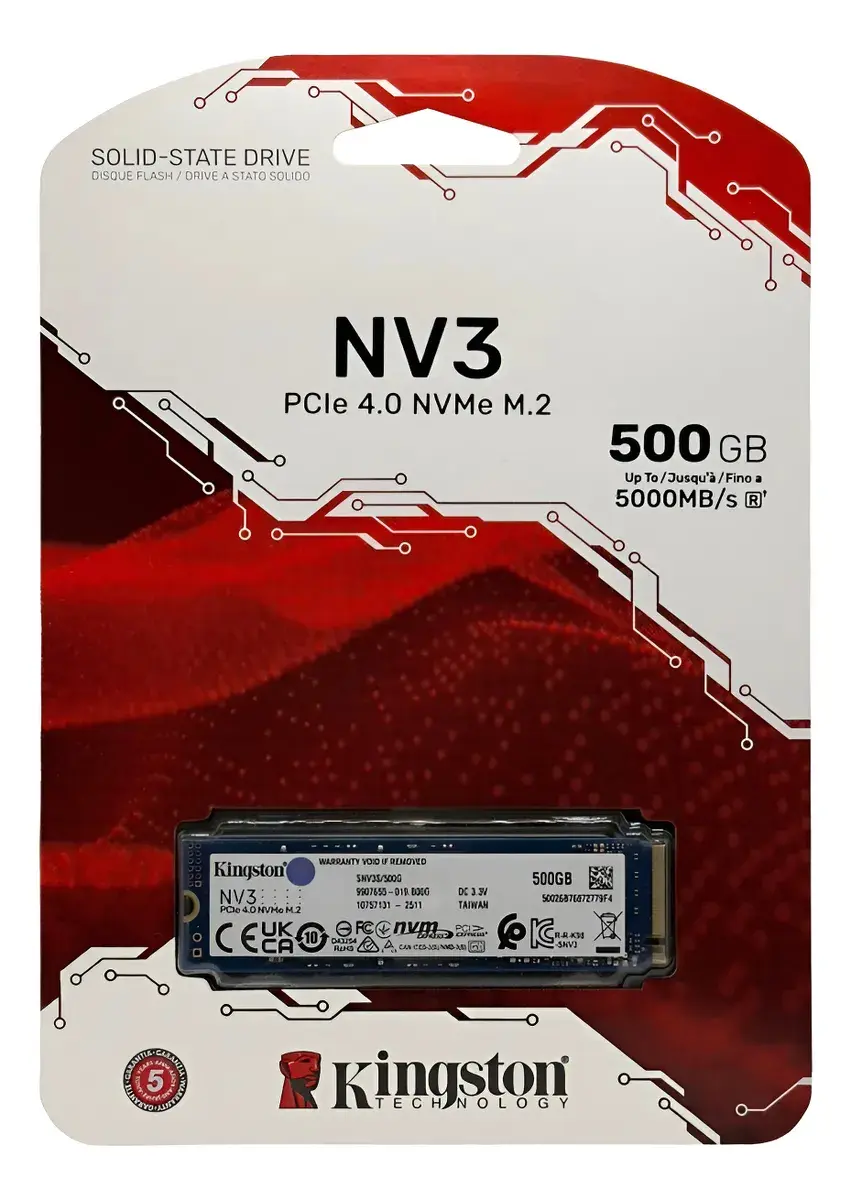
SSD Kingston NV3 500GB M2 2280 NVME PCIe 4.0 Gen 4×4
4,6 · 68 classificações
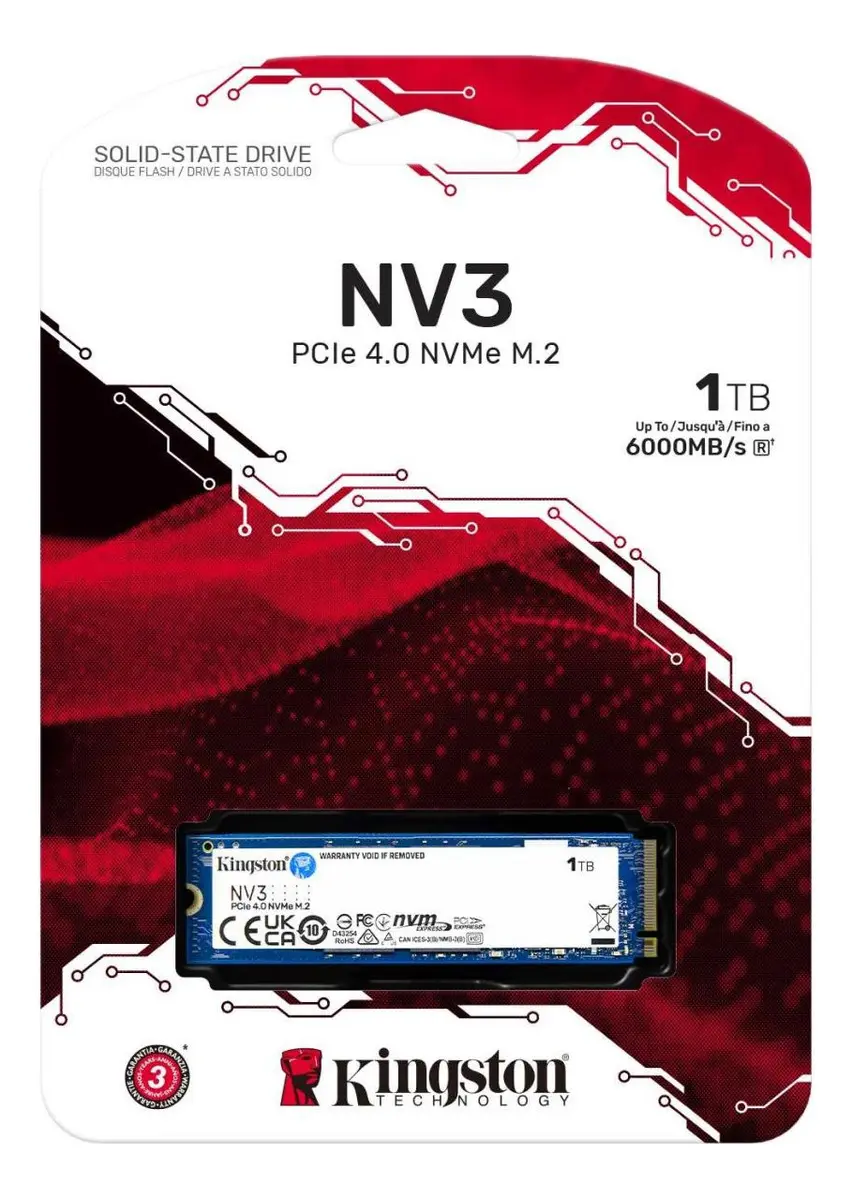
SSD Kingston NV3 1TB M.2 2280 PCIe 4.0 NVMe 6000 MB/s
4,8 · 1.562 classificações
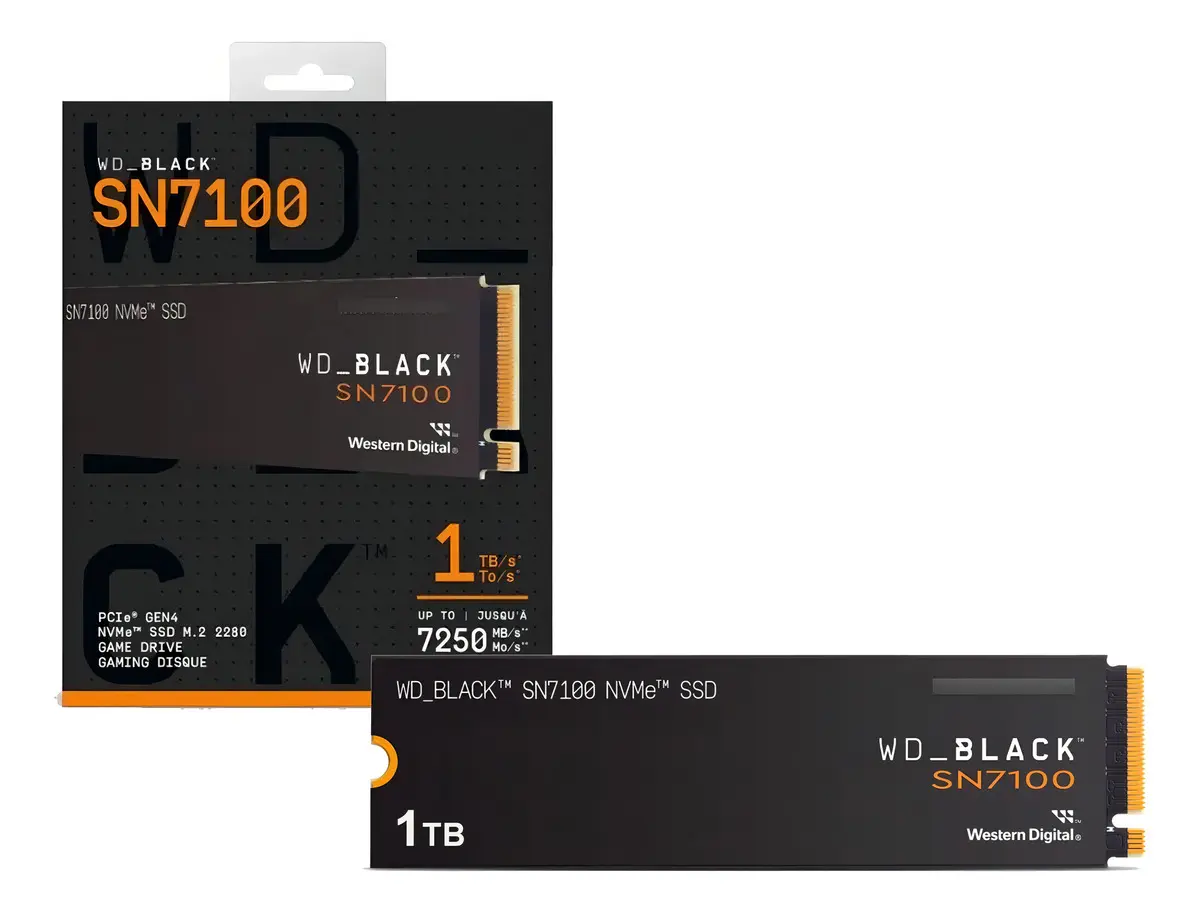
SSD WD_BLACK SN7100 1 TB M.2 2280 NVMe PCIe Gen 4.0 para Notebook e PC
4,7 · 6.549 classificações
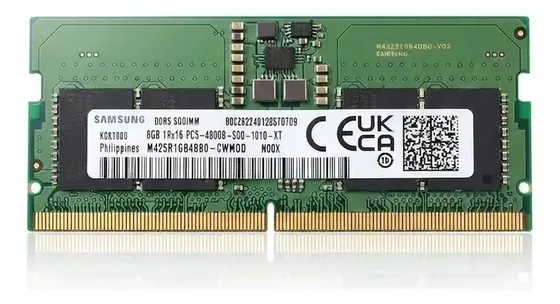
Memória Ram Para Notebook, Samsung, Ddr5, 8gb, 4800mhz, Cl40
4,9 · 37 classificações
Este conteúdo contém links de afiliado. Posso receber uma comissão pelas compras, sem custo adicional para você.