Este artigo tem links de afiliado: se você comprar por eles, o Top Tecnologia recebe uma comissão, sem custo a mais para você. Os produtos citados não foram testados por mim, a não ser quando o texto diz o contrário. Veja como escolhemos os produtos.
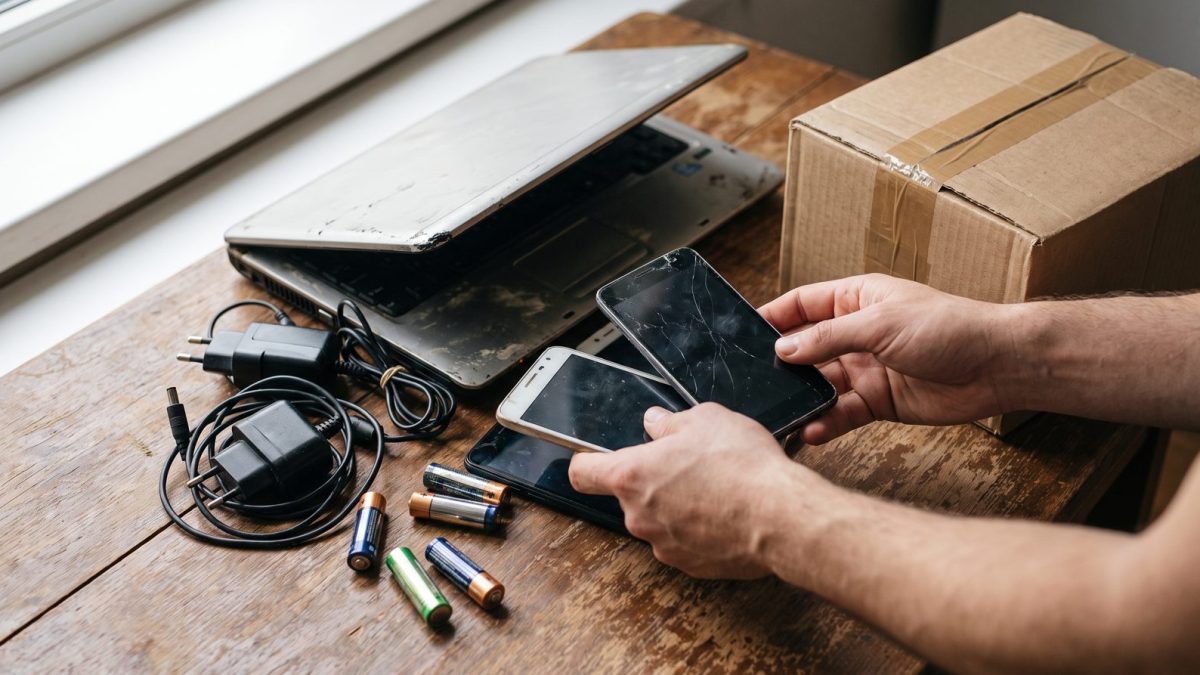
Quase toda casa tem uma gaveta com um celular que não liga, um notebook com a tela quebrada e um carregador que ninguém sabe de onde veio. Se você quer descartar celular velho e outros eletrônicos sem pagar nada, a boa notícia é que existem programas de coleta gratuitos e até envio pelos Correios sem custo. Só que há uma etapa que quase todo mundo pula: apagar os dados do jeito certo. Um celular “quebrado” muitas vezes ainda guarda fotos, conversas e o acesso ao seu banco.
Antes de tudo: salve o que importa
Mesmo um aparelho que parece morto pode ter arquivos recuperáveis. Antes de descartar, tente salvar o que você quer guardar:
- Fotos e vídeos: confira se o backup do Google Fotos ou do iCloud terminou. Abra o app no celular novo e procure fotos antigas daquele aparelho. Se elas aparecem, o backup foi feito.
- WhatsApp: em Configurações > Conversas > Backup, veja a data do último backup. Se for antiga, faça um backup novo antes de desligar o aparelho de vez.
- Cartão de memória e chip: tire os dois. Muita gente entrega o celular com o microSD cheio de fotos dentro.
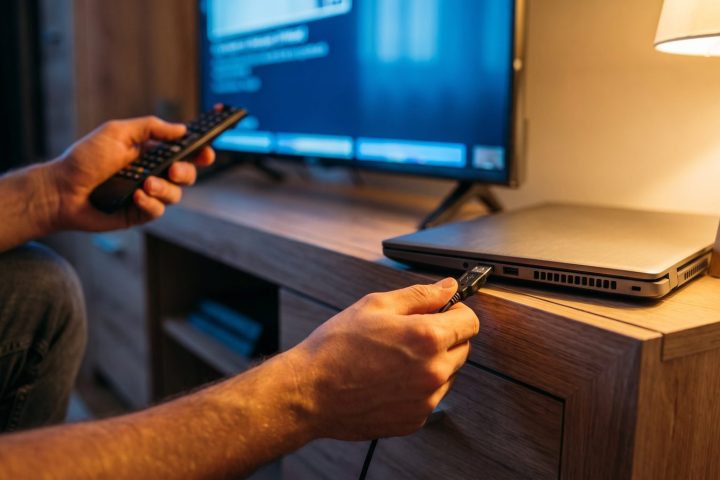
Com notebook é parecido: copie documentos e fotos para a nuvem ou para um HD externo. Se a tela quebrou mas o notebook ainda liga, ligue-o numa TV ou monitor pela saída HDMI e faça a cópia por ali.
Como apagar os dados do celular de verdade
Restaurar o celular para o padrão de fábrica é necessário, mas há um detalhe que pega muita gente: antes de restaurar, remova a sua conta. Se você restaura um Android sem tirar a conta Google, ele fica travado na proteção contra roubo. Quem recebe o aparelho na reciclagem não consegue usá-lo, e ele vai para a sucata quando poderia ser reformado.
- Android: vá em Configurações > Contas e remova a conta Google (nos Samsung, remova também a Samsung Account). Depois vá em Sistema > Opções de redefinição > Apagar todos os dados.
- iPhone: em Ajustes, toque no seu nome, desative o Buscar iPhone e saia da conta Apple. Depois vá em Geral > Transferir ou Redefinir > Apagar Conteúdo e Ajustes.
- Bancos e WhatsApp: em alguns bancos, o celular fica cadastrado como “aparelho confiável”. Entre no app do banco pelo celular novo e remova o antigo da lista de dispositivos.
Os celulares atuais vêm criptografados de fábrica, então a restauração deixa os dados ilegíveis. É por isso que ela basta, e não é preciso furar ou quebrar o aparelho.
Notebook velho: o HD é a parte que mais preocupa
Formatar o computador do jeito rápido não apaga os arquivos de verdade, só “esconde” os dados. Com um programa de recuperação gratuito, dá para recuperar boa parte deles. Se o notebook ainda liga com Windows 10 ou 11, use Configurações > Sistema > Recuperação > Redefinir este PC > Remover tudo e ative a opção de limpar a unidade. Demora horas num HD comum, mas apaga para valer.
Se o notebook não liga mais, há uma saída melhor: tire o HD ou SSD antes de descartar. Na maioria dos modelos, basta abrir uma tampa na parte de baixo com uma chave pequena. Esse HD pode virar um HD externo se você colocar ele numa gaveta USB, que é barata. Quem não quiser reaproveitar pode guardar o disco ou destruí-lo e entregar o resto do notebook para reciclagem.
Onde levar: descarte de eletrônicos sem pagar nada
No Brasil, fabricantes e lojas são obrigados a receber eletrônicos de volta. É a chamada logística reversa. Na prática, você tem estas opções:
- Pontos de coleta em lojas e shoppings: redes de varejo, operadoras e assistências técnicas costumam ter urnas para celulares, carregadores, cabos e baterias. Gestoras como a Green Eletron e a ABREE têm mapas dos pontos no site delas.
- Envio pelos Correios: há programas de coleta com postagem gratuita, em que você embala o aparelho e leva até uma agência sem pagar o frete. Vale a pena para quem mora longe de um ponto de coleta ou tem coisas grandes para mandar.
- Ecopontos da prefeitura: muitas cidades recebem eletrônicos e eletrodomésticos maiores. Consulte o site da prefeitura.
Cuidado com baterias estufadas. Se a bateria do celular ou do power bank estiver inchada, não aperte e não tente tirar. Cubra os contatos com fita isolante, guarde longe do calor e entregue num ponto de coleta. Nunca jogue no lixo comum: esse tipo de bateria pode pegar fogo dentro do caminhão de lixo.
Uma dica de quem já fez isso várias vezes: separe os cabos e carregadores que ainda funcionam antes de descartar tudo. Um carregador original de 20 W ou um cabo USB-C bom têm muito mais utilidade numa gaveta da sua casa do que na reciclagem.
O que comprar para fazer isso direito
Você não precisa gastar muito, mas alguns acessórios baratos ajudam a salvar seus dados e reaproveitar peças:
- Gaveta USB para HD/SSD de 2,5″: transforma o HD do notebook velho em HD externo. Prefira as de USB 3.0, que copiam arquivos bem mais rápido.
- Kit de chaves de precisão: serve para abrir o notebook, tirar o disco e ainda fica útil para óculos, controles e brinquedos.
- Leitor de cartão microSD USB: para copiar as fotos daquele cartão esquecido antes de descartar o celular.
- Pen drive ou SSD externo: para quem não confia só na nuvem e quer uma cópia física das fotos antes de se desfazer do aparelho antigo.
- Fita isolante: barata e importante para isolar os contatos das baterias antes de entregar.
Conclusão
Descartar eletrônicos de graça ficou mais fácil, mas a ordem importa: primeiro salve o que vale guardar, depois tire suas contas e restaure o aparelho, e só então entregue num ponto de coleta ou mande pelos Correios. No notebook, o disco merece atenção especial: com uma gaveta USB simples, ele vira um HD externo em vez de ir para o lixo com seus arquivos dentro. A gaveta esvazia, seus dados ficam protegidos e o aparelho velho ainda pode virar peça para outro.
Produtos relacionados
Modelos vendidos hoje nas lojas, para comparar depois de ler o guia:
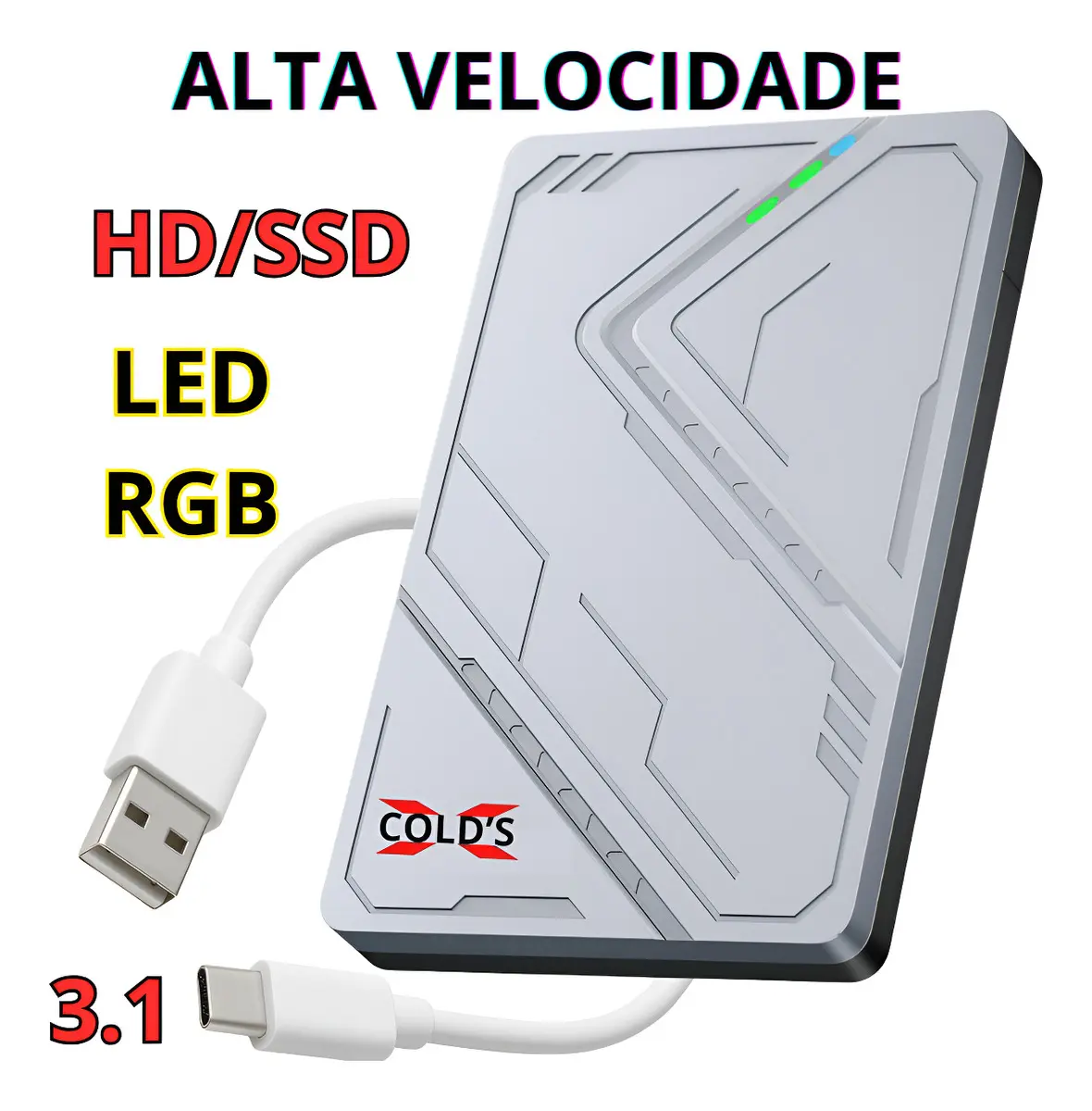
Case Externo Hd Ssd 2.5 Usb-c 3.1 Alta Velocidade Led Rgb Compatível Pc Notebook Smart Tv Ps4 Ps5 Xbox Xcold's
4,9 · 26 classificações
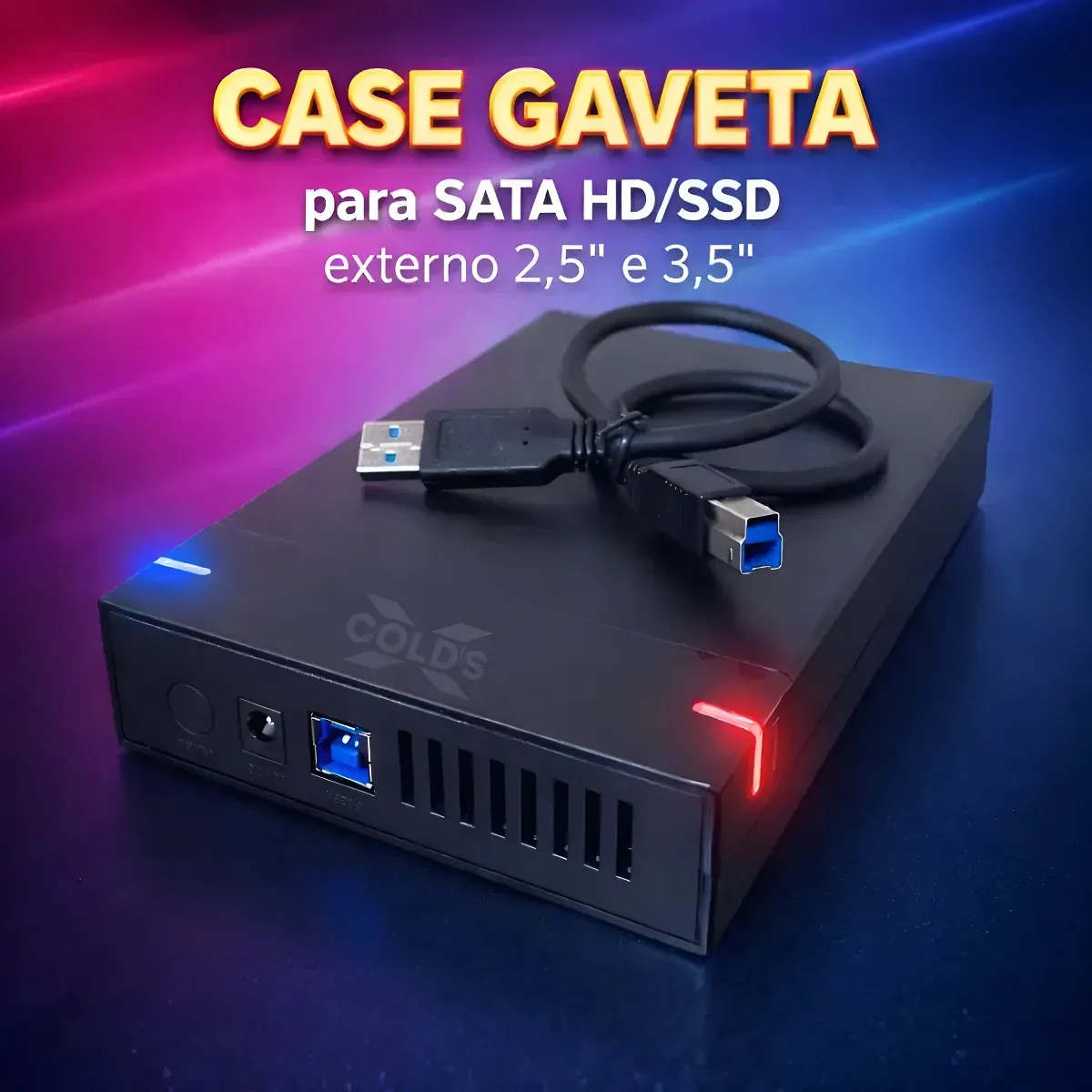
Case Hd Ssd De 2,5 E 3.5 Polegadas Sata Ill Gaveta Externo Pc Computador Xcolds
4,0 · 6 classificações
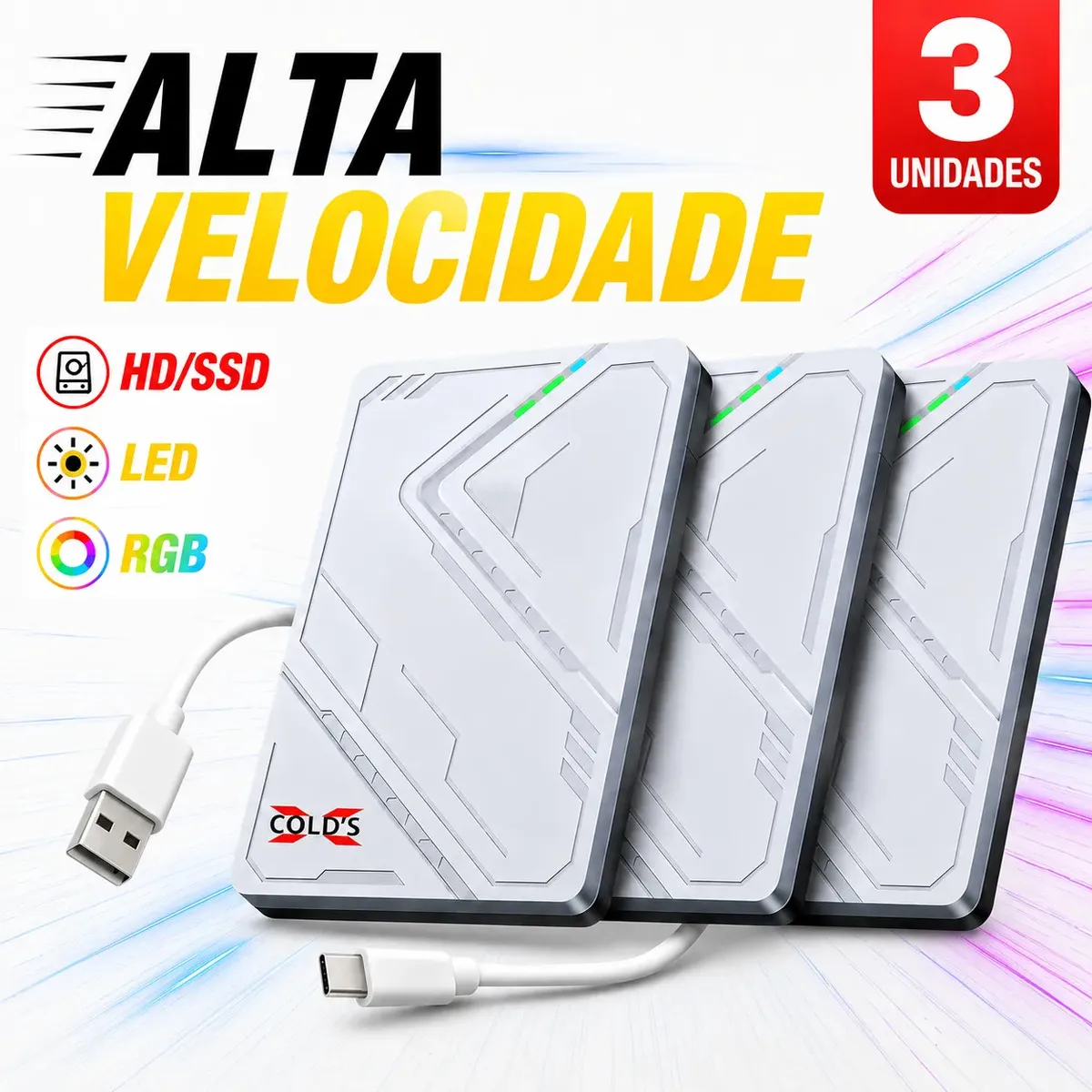
Case Externo Hd Ssd 2.5 Usb-c 3.1 Alta Velocidade Led Rgb 3 Unidades Compatível Pc Notebook Smart Tv Ps4 Ps5 Xbox Xcold's
4,9 · 26 classificações
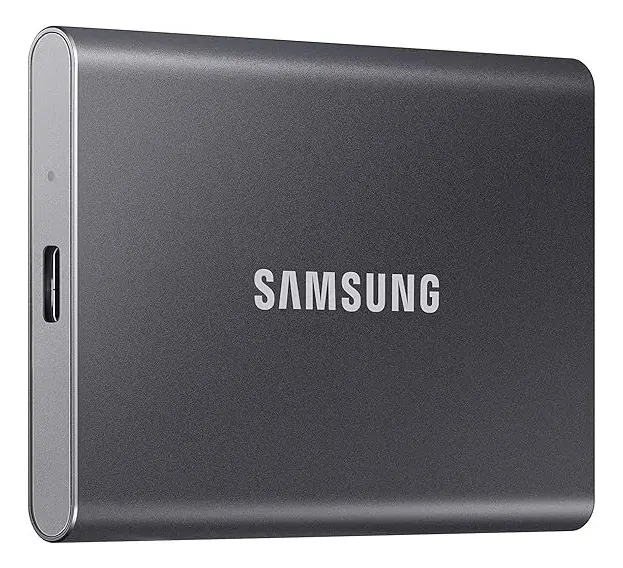
T7 4tb Externo Samsung Portátil Ssd Usb 3.2 Gen 2 1050MB/S Cor Preto
4,6 · 2.907 classificações
Este conteúdo contém links de afiliado. Posso receber uma comissão pelas compras, sem custo adicional para você.