
Este artigo tem links de afiliado: se você comprar por eles, o Top Tecnologia recebe uma comissão, sem custo a mais para você. Os produtos citados não foram testados por mim, a não ser quando o texto diz o contrário. Veja como escolhemos os produtos.
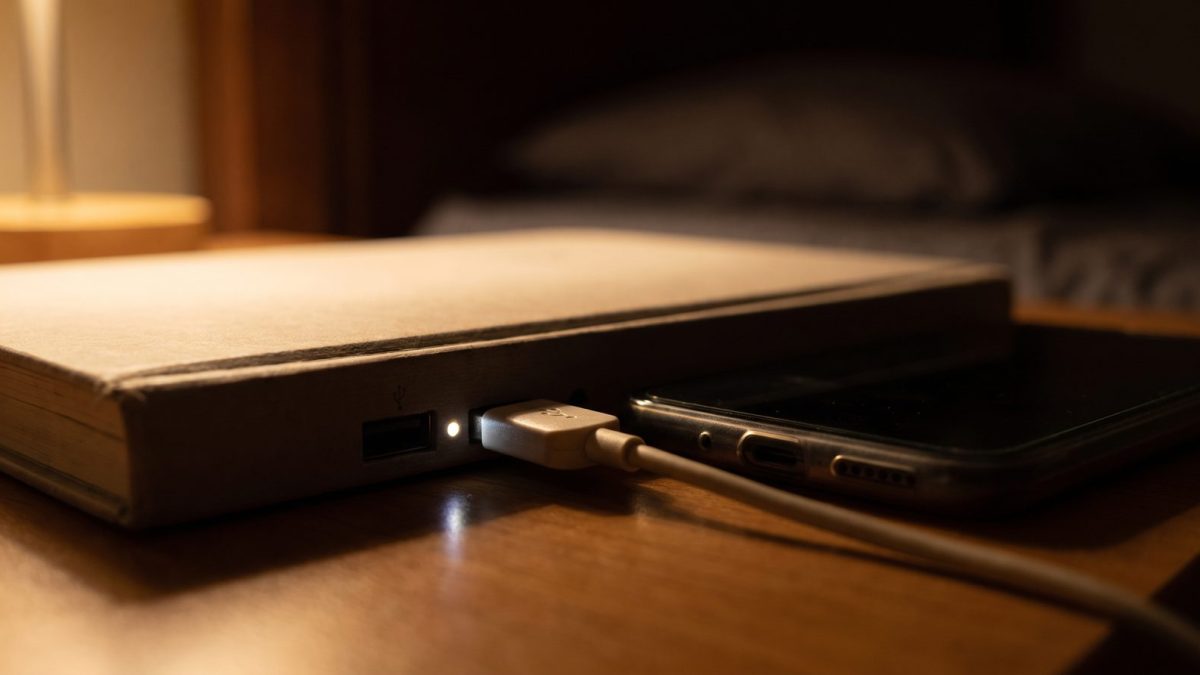
Olhe as laterais do seu notebook. É bem provável que uma das entradas tenha um desenho pequeno gravado ao lado, como uma bateria, um raio ou uma tomada. Essa porta USB com símbolo de bateria não está ali por enfeite. Ela continua fornecendo energia mesmo com o computador desligado ou em suspensão. Na prática, o notebook vira um carregador para o celular, o fone ou o mouse sem fio. Muita gente usa o computador por anos sem saber disso, ou desconfia da porta porque “às vezes carrega, às vezes não”. Neste guia você vai ver o que cada símbolo indica, como ligar o recurso na sua marca e quando vale mais a pena comprar um carregador de verdade.
O que significa o símbolo de bateria na porta USB
Uma porta USB comum só entrega energia enquanto o computador está ligado. Quando você fecha a tampa ou desliga o notebook, ela também desliga. A porta marcada funciona de outro jeito: um circuito separado mantém a energia ativa mesmo com o sistema “dormindo”. Cada fabricante dá um nome para isso:
- Lenovo: “Always On USB” (carregamento sempre ativo).
- Dell: “USB PowerShare”.
- HP: “USB Charging” ou porta de carregamento.
- Toshiba/Dynabook: “Sleep and Charge”, o nome que acabou virando o termo genérico.
Muitas dessas portas também seguem um padrão de carregamento que entrega mais corrente que uma USB comum. Uma porta USB 2.0 tradicional fornece 0,5 A, o que dá cerca de 2,5 W. A USB 3.0 sobe para 0,9 A. Já uma porta com carregamento dedicado pode chegar a 1,5 A, perto de 7,5 W. Não é carga rápida, mas é bem mais que uma porta comum.
Bateria, raio ou plugue: como não confundir os símbolos
É aqui que muita gente se confunde, porque os desenhos parecem iguais à primeira vista:
- Bateria ou raio simples ao lado de uma USB-A (a retangular): é a porta que carrega com o notebook desligado, ou que carrega mais rápido.
- Raio com uma seta na ponta ao lado de uma USB-C: é o símbolo do Thunderbolt, uma conexão para monitores, docks e SSDs externos muito rápidos. Não tem relação direta com carregar o celular de madrugada.
- Bateria ou plugue ao lado de uma USB-C: geralmente indica a entrada por onde o próprio notebook recebe energia. Em vários modelos, só uma das USB-C aceita o carregador. Se você ligar a fonte na outra, nada acontece.
- “SS” com bateria: porta USB 3.0 (SuperSpeed) que também carrega com o computador desligado.
Na dúvida, procure o manual do seu modelo no site do fabricante e busque a palavra “portas” ou “conectores”. Lá aparece um desenho com a função de cada entrada.
Como ativar a porta para carregar o celular com o notebook desligado
A situação mais comum é esta: você espeta o celular na porta marcada, desliga o notebook antes de dormir e acorda com o celular do mesmo jeito. Isso acontece porque o recurso muitas vezes vem desativado de fábrica ou só funciona quando o notebook está na tomada. O caminho muda conforme a marca:
- Lenovo: abra o app Lenovo Vantage, vá na parte de energia do dispositivo e ligue o “Carregamento sempre ativo”. Existe também uma opção separada para permitir a carga quando o notebook está só na bateria.
- Dell: aperte F2 logo ao ligar para entrar na BIOS e procure “USB PowerShare”. Em alguns modelos dá para definir um limite: a porta para de carregar quando a bateria do notebook cai abaixo de certo nível.
- HP: entre na BIOS (geralmente com F10) e procure a opção de carregamento USB nas configurações avançadas ou de dispositivos.
- Acer, Asus e outras: procure na BIOS algo como “Power off USB charging” ou “USB charge in S5”. O “S5” é o estado de desligado total.
Mais um detalhe que pega muita gente: com o Início Rápido do Windows ligado, o notebook não desliga de fato, ele hiberna, e algumas portas se comportam de outro jeito. Se a carga funciona na suspensão mas não com o computador desligado, teste desativar essa opção em Painel de Controle > Opções de Energia > “Escolher a função dos botões de energia”.
Cuidados: quando a porta mais atrapalha do que ajuda
O recurso é prático, mas tem custo. Se o notebook estiver fora da tomada, a porta usa a bateria dele para carregar o celular. Você pode acordar com o celular cheio e o notebook com 15%, justo no dia em que precisa dele na rua. Por isso vale deixar a carga sem tomada desligada, ou usar o limite de bateria quando a marca oferece.
Também não espere velocidade. Um celular atual com bateria grande pode levar a noite inteira para encher numa porta de 7,5 W, contra pouco mais de uma hora num carregador rápido. Para fone, relógio, mouse e controle, a porta dá conta tranquilamente. Para o celular, ela serve para completar a carga, não para salvar alguém com 5% antes de sair.
Por fim, o cabo pesa. Cabos finos e velhos perdem energia no caminho, e o celular pode até mostrar que está carregando enquanto mal ganha carga. Se a porta parece fraca, troque o cabo antes de culpar o notebook.
Sugestões de compra para carregar tudo sem depender do notebook
Se você percebeu que vive usando o notebook como carregador, estas compras resolvem melhor:
- Carregador de mesa com várias portas (GaN, 65 W ou mais): modelos de marcas como Anker, Baseus e Ugreen carregam celular, fone e até o próprio notebook com USB-C. Um só carregador no lugar de três fontes.
- Cabo USB-C para USB-C de boa procedência: confira na embalagem a potência suportada (60 W ou 100 W). Para carregar notebook, prefira os de 100 W.
- Cabo USB-A para USB-C curto: para aproveitar a porta com símbolo de bateria à noite, sem fio sobrando na mesa.
- Power bank com entrada e saída USB-C: enche pelo notebook durante o dia e vira carregador na rua. Confira se tem homologação da Anatel.
- Carregador original ou compatível de notebook USB-C PD: se o seu notebook carrega pela USB-C, uma fonte extra para o escritório evita ficar levando a original para lá e para cá.
Conclusão
A porta USB com símbolo de bateria é um recurso escondido que muita gente nunca usa. Ela carrega acessórios com o notebook desligado, desde que você ative a função no app ou na BIOS da sua marca. Aprenda a diferenciar o símbolo de bateria do raio do Thunderbolt e da entrada de energia do próprio notebook, e cuide da bateria quando estiver fora da tomada. Se o uso virou rotina, um bom carregador de várias portas resolve de vez e poupa o seu computador.
Produtos relacionados
Modelos vendidos hoje nas lojas, para comparar depois de ler o guia:
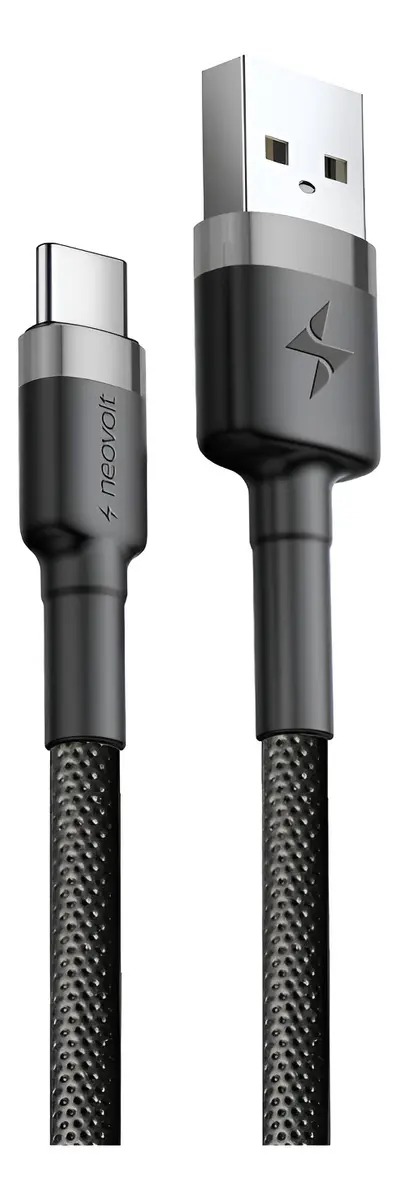
Cabo Carregador USB-C Neovolt Para iPhone 15 16 17 Pro Max Turbo 1m Preto
4,4 · 574 classificações
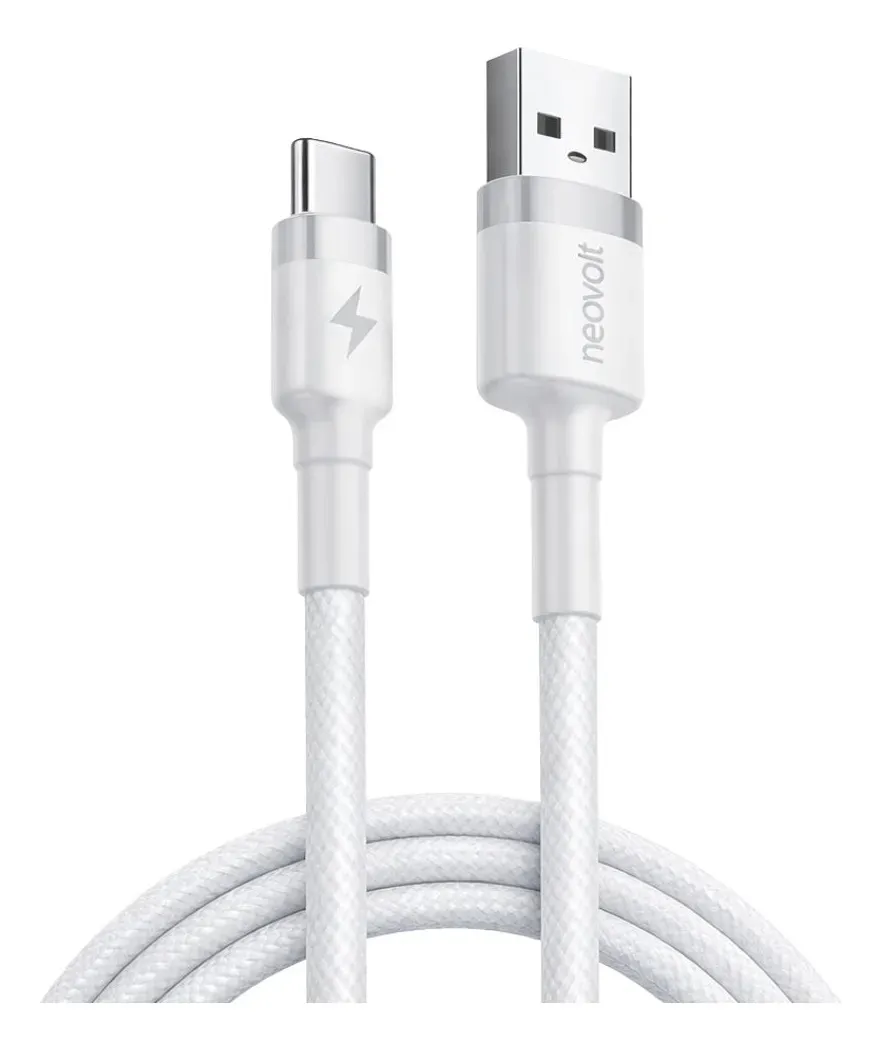
Cabo Carregador Usb-c Para iPhone 15 16 E 17 Pro Max Carplay Branco
4,4 · 463 classificações
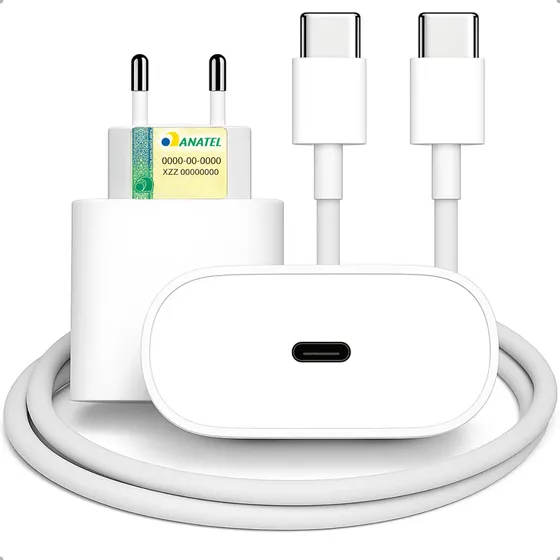
Carregador Turbo Tipo C 30w Para iPhone 15 16 17 Pro Max
4,5 · 573 classificações

Carregador Portátil Magnético A'GOLD Power Bank 10000mAh Indução 22.5W USB Tipo-C TURBO
4,5 · 2 classificações
Este conteúdo contém links de afiliado. Posso receber uma comissão pelas compras, sem custo adicional para você.