Este artigo tem links de afiliado: se você comprar por eles, o Top Tecnologia recebe uma comissão, sem custo a mais para você. Os produtos citados não foram testados por mim, a não ser quando o texto diz o contrário. Veja como escolhemos os produtos.
Muita gente quer limpar a Smart TV Android porque ela fica lenta e vem cheia de aplicativos que ninguém pediu: lojas da fabricante, jogos de demonstração, serviços de streaming que você não assina e uma tela inicial lotada de propaganda. Nas redes sociais, virou moda pedir a um assistente de IA, como o Claude ou o ChatGPT, que guie a faxina. Funciona, mas tem um jeito certo e um jeito de transformar a TV num peso de papel. Este guia mostra os dois e ensina a fazer do jeito seguro.
Quais TVs dá para limpar (e quais não)
O método vale para aparelhos com Android TV ou Google TV. Isso inclui TVs de marcas como TCL, Philips, Sony, Multilaser, Toshiba e Xiaomi que usam o sistema do Google. Também vale para TV box e sticks com Google TV, como o Chromecast. Se a tela inicial mostra o logotipo do Google e a Play Store, você está no lugar certo.
TVs Samsung (sistema Tizen), LG (webOS) e Roku usam sistemas fechados. Nelas, essa técnica não funciona, e aplicativos que prometem fazer isso nesses modelos merecem desconfiança.
Um ponto importante: o processo não “desinstala” de verdade o que veio de fábrica. Ele desativa ou esconde o app para o seu usuário. O programa continua guardado no sistema, e uma restauração de fábrica traz tudo de volta. Essa é justamente a sua rede de segurança.
Passo a passo para remover apps da Smart TV com ADB
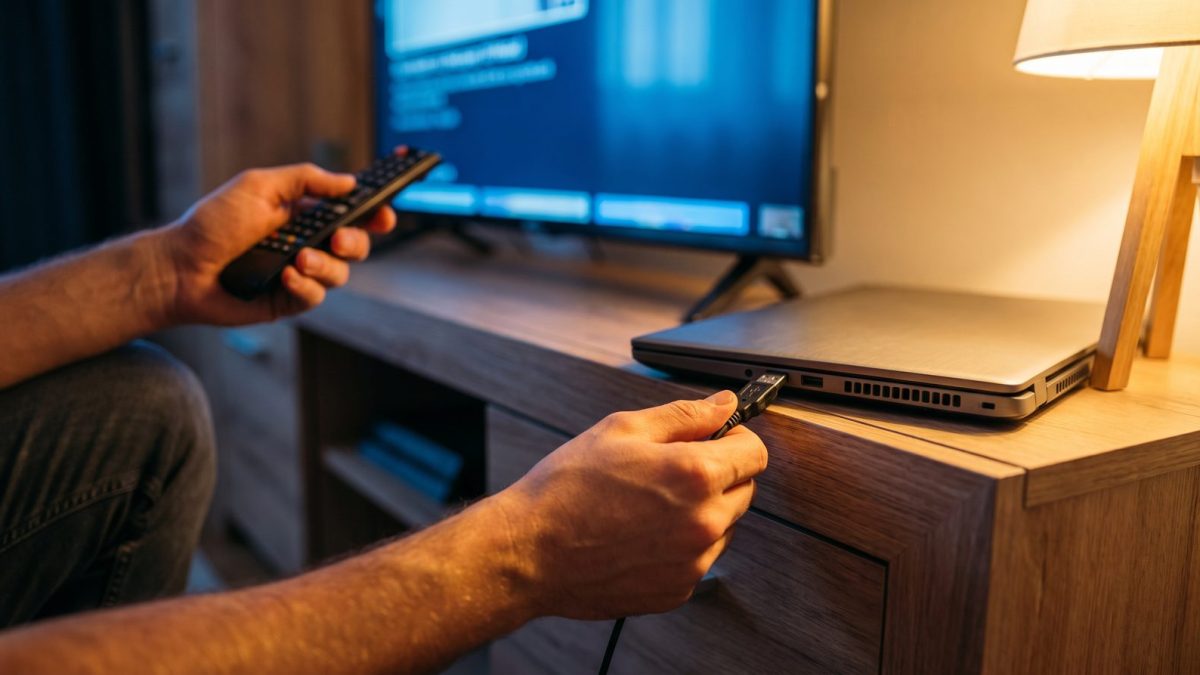
A ferramenta usada é o ADB, um programinha gratuito do Google que conversa com o Android pelo computador. Você vai precisar de um PC ou notebook na mesma rede Wi-Fi da TV.
- Ative o modo desenvolvedor na TV: vá em Configurações, Sistema (ou Preferências do dispositivo), Sobre e clique sete vezes seguidas em “Versão do sistema operacional” ou “Build”. Vai aparecer o aviso de que você virou desenvolvedor.
- Ligue a depuração: no novo menu “Opções do desenvolvedor”, ative “Depuração USB” e, se existir, “Depuração por rede” ou “Depuração sem fio”.
- Baixe o ADB no computador: procure por “SDK Platform-Tools” no site oficial de desenvolvedores Android. Descompacte a pasta e abra o terminal dentro dela.
- Conecte: digite adb connect seguido do IP da TV, que aparece nas configurações de rede. A TV vai pedir permissão na tela; aceite pelo controle. Nas versões mais novas do Google TV, a depuração sem fio pede um pareamento com código antes. O comando é adb pair, com o IP e a porta que a TV mostrar.
- Liste os aplicativos: o comando adb shell pm list packages mostra o “nome técnico” de tudo que está instalado. A Netflix, por exemplo, aparece como com.netflix.ninja.
- Desative o que não quer: use adb shell pm disable-user –user 0 seguido do nome do pacote. Se der problema, adb shell pm enable com o mesmo nome traz o app de volta na hora.
Prefira sempre desativar em vez de remover. Desativar desfaz com um comando. Remover exige outro comando de reinstalação, e nem todo app volta direito.
Onde a IA ajuda, e onde ela atrapalha
A parte difícil é justamente decifrar a lista. Ela pode ter mais de cem nomes esquisitos, e muitos deles parecem inúteis, mas mantêm a TV funcionando. É aí que o assistente de IA brilha. Cole a lista inteira e pergunte algo como: “Esta é a lista de pacotes de uma TV TCL com Google TV. Separe em três grupos: essenciais para o sistema, apps da fabricante que podem ser desativados com segurança e apps em que você não tem certeza”.
O que quem já fez sabe: a IA erra com confiança. Ela pode afirmar que um pacote da fabricante “é só propaganda” quando, na verdade, ele controla a imagem, o som ou o próprio controle remoto. Por isso:
- Nunca rode uma lista pronta de comandos de uma vez. Desative um app por vez, reinicie a TV e teste antes de passar ao próximo.
- Desconfie de tudo no grupo “não tenho certeza”. Na dúvida, deixe quieto.
- Não cole senhas ou códigos de pareamento na conversa com a IA. Ela não precisa disso.
O que nunca desativar na TV
Alguns pacotes, se mexidos, deixam a TV numa tela preta ou em reinício infinito. Fique longe deles:
- A tela inicial (launcher): no Google TV é com.google.android.apps.tv.launcherx; no Android TV antigo, com.google.android.tvlauncher. Só mexa nela se já tiver outra tela inicial instalada e funcionando.
- Google Play Services (com.google.android.gms) e a Play Store: sem eles, quase nenhum app abre.
- Tudo que tenha “setupwizard”, “settings”, “inputmethod” ou “bluetooth” no nome: esses pacotes cuidam da configuração, do menu, do teclado e do controle remoto.
- Pacotes da fabricante ligados a imagem, som, HDMI e sintonizador. Na TCL e na Philips, por exemplo, alguns deles cuidam da entrada HDMI e dos canais abertos.
E quanto aos anúncios da tela inicial do Google TV? Eles vêm do próprio launcher, então desativar apps não resolve. A saída mais usada é instalar uma tela inicial alternativa pela Play Store, como o Projectivy Launcher, e defini-la como padrão.
O que comprar para facilitar (ou para trocar de vez)
Algumas compras baratas deixam a manutenção mais fácil:
- Mini teclado sem fio com touchpad: digitar IP, senha e buscas pelo controle remoto é sofrido. Um tecladinho com receptor USB funciona na maioria das TVs Android e custa pouco.
- Cabo de rede: se a TV fica perto do roteador, o cabo deixa a conexão do ADB mais estável e ainda melhora o streaming.
- Stick ou box com Google TV homologado pela Anatel: se a TV é antiga, tem pouca memória e continua lenta mesmo depois da limpeza, às vezes compensa mais ligar um aparelho de streaming no HDMI do que brigar com o sistema dela. O Google TV Streamer e os sticks de marcas conhecidas recebem atualizações. Fuja de TV box sem homologação.
Conclusão
Dá, sim, para limpar a Smart TV Android e recuperar fluidez com a ajuda de uma IA. O segredo é usar o assistente como tradutor da lista, não como piloto automático. Desative um app por vez, teste, mantenha intocados os pacotes do sistema e lembre-se de que a restauração de fábrica desfaz qualquer erro. Feito com calma, leva uma tarde e deixa a TV com cara de nova.
Produtos relacionados
Se quiser comparar opções relacionadas a este guia, veja:
Este conteúdo contém links de afiliado. Posso receber uma comissão pelas compras, sem custo adicional para você.