Este artigo tem links de afiliado: se você comprar por eles, o Top Tecnologia recebe uma comissão, sem custo a mais para você. Os produtos citados não foram testados por mim, a não ser quando o texto diz o contrário. Veja como escolhemos os produtos.
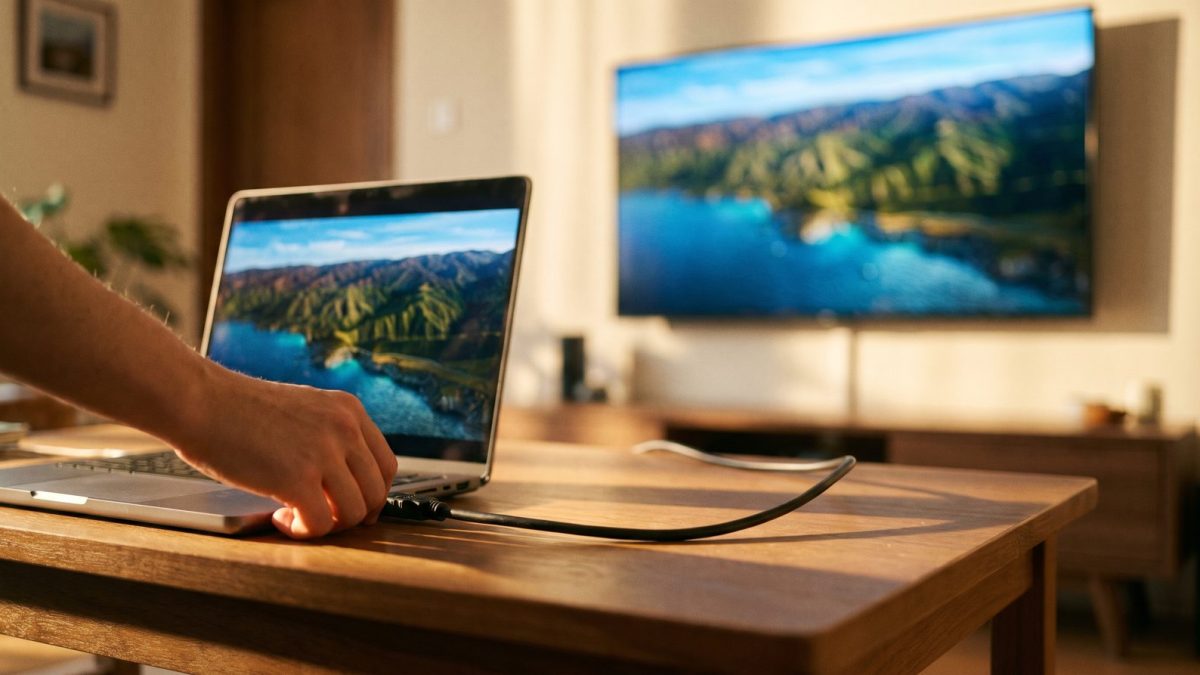
Mostrar fotos da viagem para a família, ver um filme na tela grande ou apresentar uma planilha na reunião: espelhar notebook na TV resolve tudo isso e é mais simples do que parece. Existem dois caminhos. O cabo é o mais estável e o mais barato. O sem fio é o mais prático, mas depende da TV e da rede. Abaixo você vê como fazer cada um, quais problemas costumam aparecer na primeira tentativa e o que comprar se faltar alguma peça.
Com cabo: o jeito mais confiável de espelhar notebook na TV
Antes de comprar qualquer coisa, olhe as laterais do notebook. Você vai encontrar uma destas três situações:
- Porta HDMI comum: basta um cabo HDMI. Ligue uma ponta no notebook, a outra na TV, e escolha a entrada correspondente no controle (HDMI 1, HDMI 2…).
- Só porta USB-C: nem toda USB-C transmite imagem. Procure ao lado dela um pequeno símbolo de tela (DisplayPort) ou um raio (Thunderbolt). Se tiver, um adaptador USB-C para HDMI resolve. Se não tiver símbolo nenhum, confira a ficha técnica do modelo antes de comprar o adaptador.
- Mini HDMI ou Micro HDMI: comuns em notebooks muito finos ou antigos. Nesse caso, compre um cabo que já venha com esse conector numa das pontas.
Com o cabo conectado, aperte Windows + P. Aparecem as opções Duplicar (a TV mostra o mesmo que o notebook), Estender (a TV vira uma segunda tela) e Somente segunda tela (desliga a tela do notebook). Para ver filme, a última é a melhor, porque evita a luz da tela do notebook na sala. No Mac, abra Ajustes do Sistema, vá em Telas e escolha se quer espelhar ou usar a TV como monitor estendido.
Sem fio: Windows, Mac e o Chrome
No Windows, o atalho é Windows + K. Ele procura TVs compatíveis com Miracast, recurso que muitas smart TVs têm com nomes diferentes: “Screen Mirroring” ou “Smart View” na Samsung, “Screen Share” na LG e “Espelhamento de tela” em várias TVs com Android TV ou Google TV. Às vezes é preciso deixar a função aberta na TV antes de procurar no notebook. Notebook e TV devem estar perto um do outro, e não adianta estarem só na mesma rede: o Miracast cria uma conexão direta entre os dois.
No Mac, clique no ícone da Central de Controle, depois em Espelhamento de Tela. Aparecem as TVs compatíveis com AirPlay, presente em vários modelos recentes da Samsung e da LG, além da Apple TV.
Há ainda um caminho que funciona em qualquer sistema: no Google Chrome, abra o menu de três pontinhos e clique em Transmitir. Ele envia uma aba ou a tela inteira para TVs com Google TV ou com Chromecast embutido. Nesse caso, notebook e TV precisam estar no mesmo Wi-Fi.
Um aviso de quem já tentou: no sem fio sempre existe um pequeno atraso entre o notebook e a TV. Para fotos, slides e vídeos do YouTube isso não incomoda. Para jogos e para digitar olhando a TV, vale usar o cabo. E se o objetivo é ver Netflix, Prime Video ou outro streaming, abra o aplicativo direto na TV. Alguns serviços bloqueiam a imagem no espelhamento e mostram só a tela preta com o som tocando.
Os quatro problemas que aparecem na primeira vez
1. A imagem sai cortada nas bordas. A barra de tarefas some e os ícones da área de trabalho ficam pela metade. Isso é o “overscan”, um zoom que a TV aplica por padrão. Nas configurações de imagem da TV, procure o tamanho da tela e escolha “Ajustar à tela”, “Just Scan”, “Original” ou “Pixel a pixel”. O nome muda de marca para marca, mas a função é a mesma.
2. O som continua saindo do notebook. No Windows, clique no ícone de volume, na seta ao lado da barra e escolha a TV como saída de áudio. Pelo cabo HDMI o som vai junto. Com adaptador USB-C barato, nem sempre: confira se a embalagem fala em áudio.
3. Letras minúsculas ou gigantes. Abra Configurações, depois Sistema e Tela, selecione a TV e mude a “Escala”. Em TV 4K vista do sofá, 150% a 200% costuma ficar confortável.
4. O mouse parece se arrastar na TV 4K. Se o cabo ou o adaptador for antigo, a TV recebe imagem 4K a apenas 30 quadros por segundo. Filme fica normal, mas o ponteiro anda aos trancos. A solução é trocar o cabo ou o adaptador por um que informe 4K a 60 Hz, ou baixar a resolução para 1080p.
O que comprar para espelhar sem dor de cabeça
- Cabo HDMI 2.0 ou 2.1 de 2 metros: serve para quase toda sala, com o notebook na mesa de centro. Procure a indicação “Premium High Speed” ou “Ultra High Speed” e 4K 60 Hz. Cabo de 5 metros ou mais pode falhar com imagem 4K. Para longas distâncias, os modelos “ativos” ou de fibra óptica são mais garantidos.
- Adaptador USB-C para HDMI: para notebooks finos e MacBooks. Prefira os que informam 4K a 60 Hz. Se você também precisa ligar pendrive e carregador ao mesmo tempo, um hub USB-C com HDMI resolve tudo numa peça só.
- Google TV Streamer ou TV stick com Google TV: para TVs mais antigas, sem espelhamento. Ligado na porta HDMI, ele permite receber a transmissão pelo Chrome e ainda traz os apps de streaming.
- Apple TV: só compensa para quem usa Mac, iPhone e iPad e quer espelhar sem fio com qualidade, em TV sem AirPlay.
Se a sua TV já tem espelhamento embutido, teste antes de gastar. Às vezes o recurso está lá, só escondido no menu de entradas.
Conclusão
Para a maioria das pessoas, o melhor caminho é ter um cabo HDMI bom guardado na gaveta, com o adaptador USB-C se o notebook pedir, e usar o sem fio para fotos e apresentações rápidas. Ajuste o tamanho da imagem na TV, escolha a saída de som certa e corrija a escala no Windows. Feito isso uma vez, nas próximas basta plugar o cabo ou apertar Windows + K e a tela grande aparece em segundos.
Produtos relacionados
Se quiser comparar opções relacionadas a este guia, veja:
Este conteúdo contém links de afiliado. Posso receber uma comissão pelas compras, sem custo adicional para você.