Este artigo tem links de afiliado: se você comprar por eles, o Top Tecnologia recebe uma comissão, sem custo a mais para você. Os produtos citados não foram testados por mim, a não ser quando o texto diz o contrário. Veja como escolhemos os produtos.
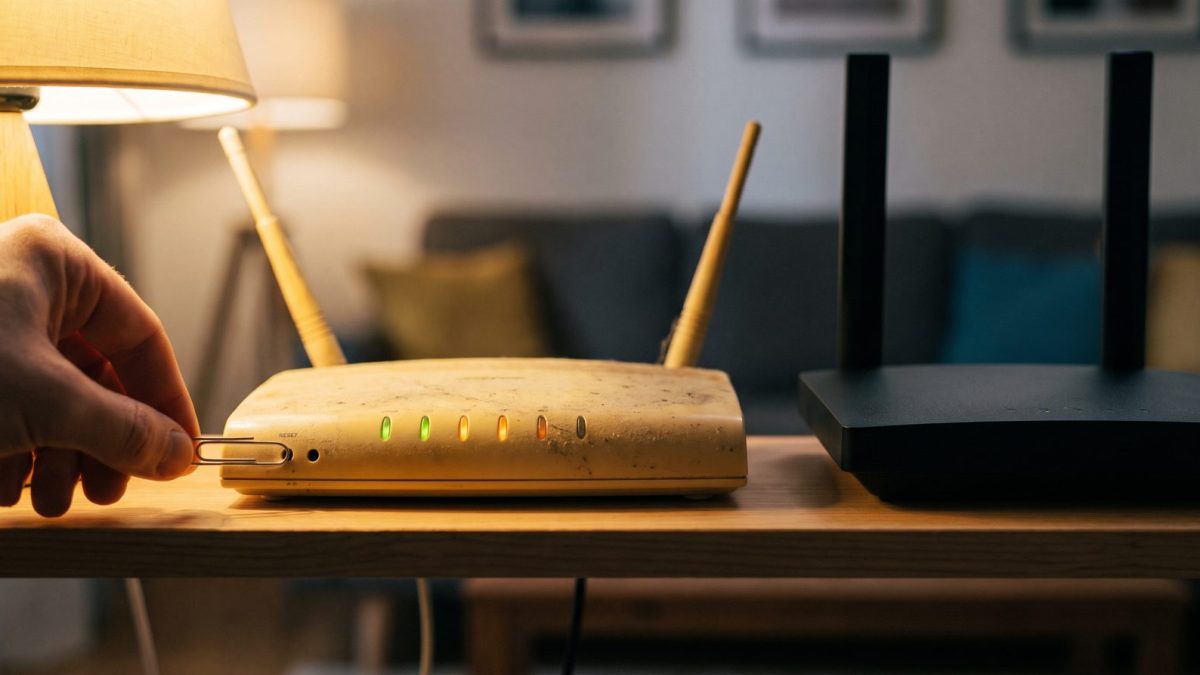
Aquele roteador antigo que fica piscando atrás da TV há anos pode ser a porta mais aberta da sua casa. Falhas de segurança descobertas e corrigidas há muito tempo continuam funcionando em milhares de aparelhos, porque ninguém nunca atualizou o sistema deles. O fabricante lança a correção, mas o aparelho só recebe a correção se alguém instalar. Neste guia você vai descobrir se o seu roteador ainda recebe atualizações, como instalar a mais recente sem estragar nada e quando é hora de comprar um novo.
Por que um roteador antigo vira um risco
O roteador é um pequeno computador. Ele tem um sistema próprio, chamado firmware, e esse sistema também tem defeitos. Quando alguém descobre uma falha, o fabricante publica uma versão corrigida. O problema é que a maioria dos roteadores comprados em loja não se atualiza sozinha: a correção fica parada no site da marca enquanto o aparelho segue vulnerável.
Na prática, um roteador invadido pode desviar você para páginas falsas de banco, espionar o que passa pela rede ou ser usado para atacar outros sites sem você perceber. Os sinais costumam ser sutis: internet lenta sem motivo, a página de login do banco com aparência estranha ou a senha do painel do roteador trocada.
Um detalhe importante: se o seu roteador é o que a operadora instalou (com a marca dela na etiqueta), em geral é ela quem cuida das atualizações remotamente. Se ele é muito antigo, vale ligar e pedir a troca, porque isso costuma não ter custo. O risco maior está no roteador que você comprou e ligou atrás do aparelho da operadora.
Como saber se o seu roteador ainda recebe atualização
Vire o aparelho e olhe a etiqueta. Anote três coisas: a marca, o modelo e a versão de hardware, que aparece como “Ver.”, “HW” ou “V” seguido de um número (por exemplo, “Archer C6 V3.2”).
- Pesquise “nome do modelo + suporte + firmware” e entre no site oficial da marca.
- Escolha exatamente a sua versão de hardware na lista.
- Confira a data do firmware mais recente. Se a última atualização saiu há vários anos, ou a página diz “fim de suporte” ou “EOL” (fim da vida útil), o aparelho não vai receber mais correções.
Esse cuidado com a versão de hardware é o que separa quem já mexeu com roteador de quem nunca mexeu. O mesmo modelo pode ter quatro ou cinco versões internas diferentes por dentro, e instalar o firmware da versão errada pode deixar o aparelho inutilizável. É o erro mais comum de quem tenta atualizar pela primeira vez.
Como atualizar o firmware do roteador passo a passo
Separe uns dez minutos e, de preferência, use um computador ligado ao roteador por cabo. Atualizar pelo Wi-Fi funciona, mas se a conexão cair no meio do processo o risco de problema aumenta.
- Entre no painel: no navegador, digite o endereço da etiqueta. Normalmente é 192.168.0.1 ou 192.168.1.1, ou um endereço como tplinkwifi.net.
- Faça login com a senha de administrador. Se ainda for a senha que veio de fábrica, troque logo depois de atualizar.
- Procure a área de atualização: geralmente fica em “Sistema”, “Ferramentas” ou “Avançado”, com o nome “Atualização de firmware”.
- Muitos modelos mais novos têm o botão “Verificar online”. Nos antigos, você baixa o arquivo no site da marca, descompacta e envia pelo painel.
- Não desligue nada enquanto a barra estiver correndo. O roteador vai reiniciar sozinho no final.
Muitas marcas oferecem um aplicativo de celular (TP-Link Tether, Deco, Mercusys, Intelbras Wi-Fi Control) que faz tudo isso com dois toques e avisa quando há atualização nova. Se o seu roteador for compatível, vale instalar o app só por esse aviso.
O que desligar no painel para fechar portas
Já que você está no painel, aproveite para revisar quatro itens que muita gente deixa como veio da fábrica:
- WPS: aquele botão de conectar sem senha. É prático, mas tem fragilidades conhecidas. Desligue.
- Acesso remoto (gerenciamento pela internet): permite abrir o painel de fora de casa. Quase ninguém usa. Desligue.
- UPnP: abre portas automaticamente para jogos e apps. Se você não joga online nem usa videochamadas que dão problema, pode desligar.
- Segurança do Wi-Fi: escolha WPA2 ou WPA3. Se aparecer “WEP” ou “aberta”, o aparelho está muito defasado.
Troque também a senha de administrador, que é diferente da senha do Wi-Fi. É ela que impede alguém de mudar as configurações do roteador.
Quando trocar o roteador e qual comprar
Troque sem pensar duas vezes se o fabricante parou de lançar atualizações, se o aparelho só aceita WEP ou WPA comum, ou se ele não oferece Wi-Fi 5 (também chamado de 802.11ac). Nesses casos, nenhum ajuste resolve.
Na hora de escolher o substituto, olhe menos para a velocidade da caixa e mais para estes pontos:
- Wi-Fi 6 (ou superior): já é o padrão nos modelos de entrada e traz o WPA3.
- Atualização pelo aplicativo ou automática, para não depender de você lembrar.
- Histórico de suporte da marca: antes de comprar, veja no site se o modelo anterior recebeu atualizações por vários anos.
- Selo da Anatel no anúncio, sinal de que o aparelho é oficial no Brasil.
Algumas sugestões que atendem a esses critérios:
- TP-Link Archer AX23 ou AX12: Wi-Fi 6 de entrada, app Tether com aviso de atualização, bom para apartamento.
- Mercusys MR80X: opção mais barata da mesma família, com WPA3 e app próprio.
- Intelbras (linha Wi-Fi 6): marca nacional com suporte em português e assistência fácil de achar.
- Kit mesh TP-Link Deco X20 ou X50: para casa grande, com atualização automática dos pontos pelo app.
Conclusão
Um roteador antigo não é perigoso só por ser velho, e sim por estar desatualizado. Comece pela etiqueta, confira no site da marca se ainda existe firmware novo, atualize com cuidado na versão certa e desligue o que você não usa. Se o fabricante já abandonou o modelo, a troca por um Wi-Fi 6 com atualização pelo app é um investimento pequeno perto do que ele protege: suas senhas, seu banco e todos os aparelhos da casa.
Produtos relacionados
Modelos vendidos hoje nas lojas, para comparar depois de ler o guia:
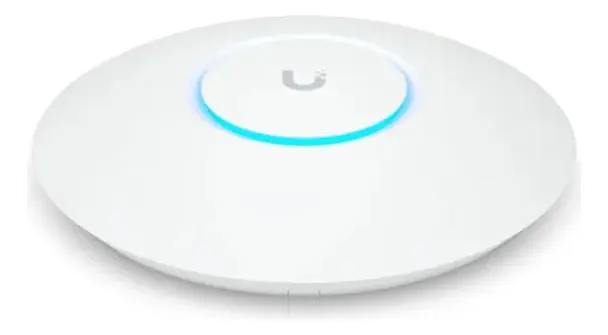
Ponto De Acesso Ubiquiti Unifi U6+ Wi-fi 6 Interno Ubiquiti sem fonte
4,6 · 1.336 classificações
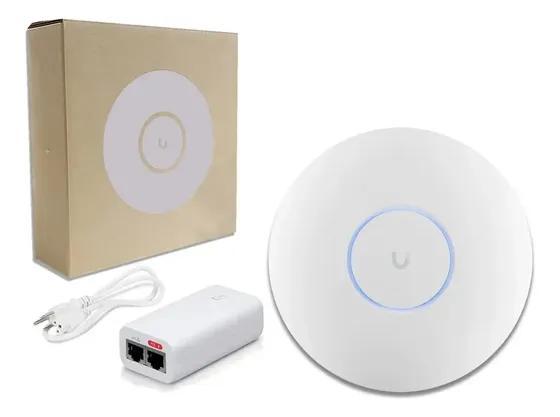
Access Point Unifi U6+ Ubnt Wi-fi 6 Acompanha Injetor Poe
5,0 · 1 classificações
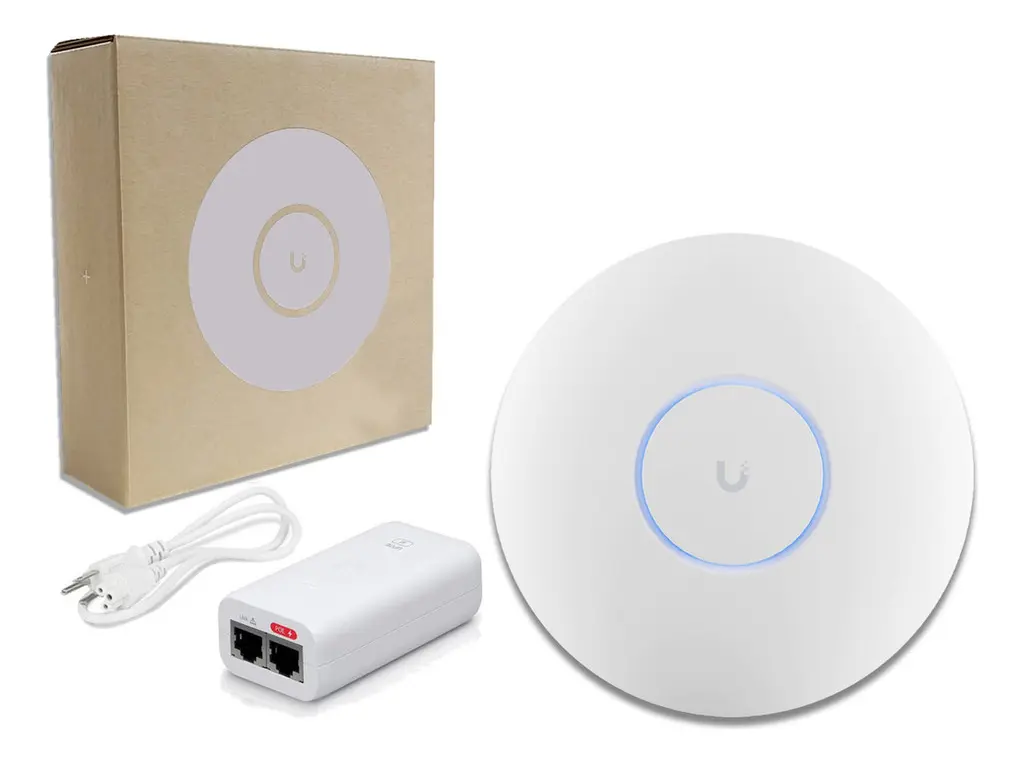
Access Point Unifi U6+ Ubnt Wi-fi 6 Acompanha Injetor Poe
5,0 · 1 classificações
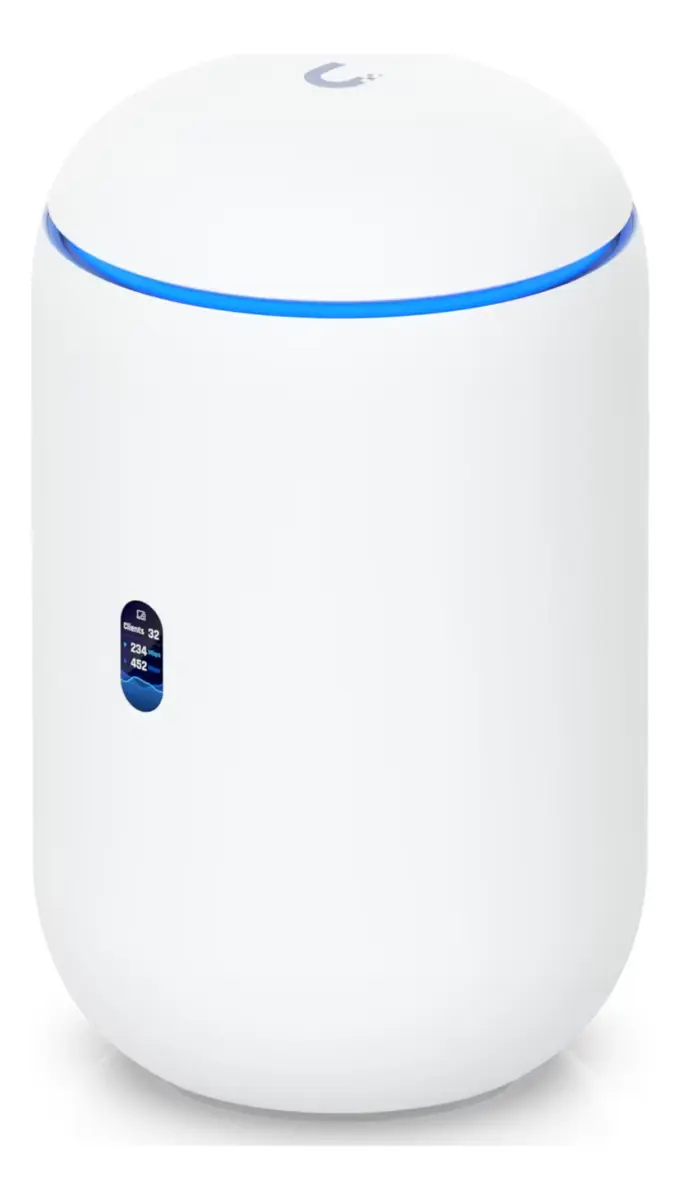
Ubiquiti Unifi Cloud Gateway Dream Router 7
4,7 · 170 classificações
Este conteúdo contém links de afiliado. Posso receber uma comissão pelas compras, sem custo adicional para você.