Este artigo tem links de afiliado: se você comprar por eles, o Top Tecnologia recebe uma comissão, sem custo a mais para você. Os produtos citados não foram testados por mim, a não ser quando o texto diz o contrário. Veja como escolhemos os produtos.
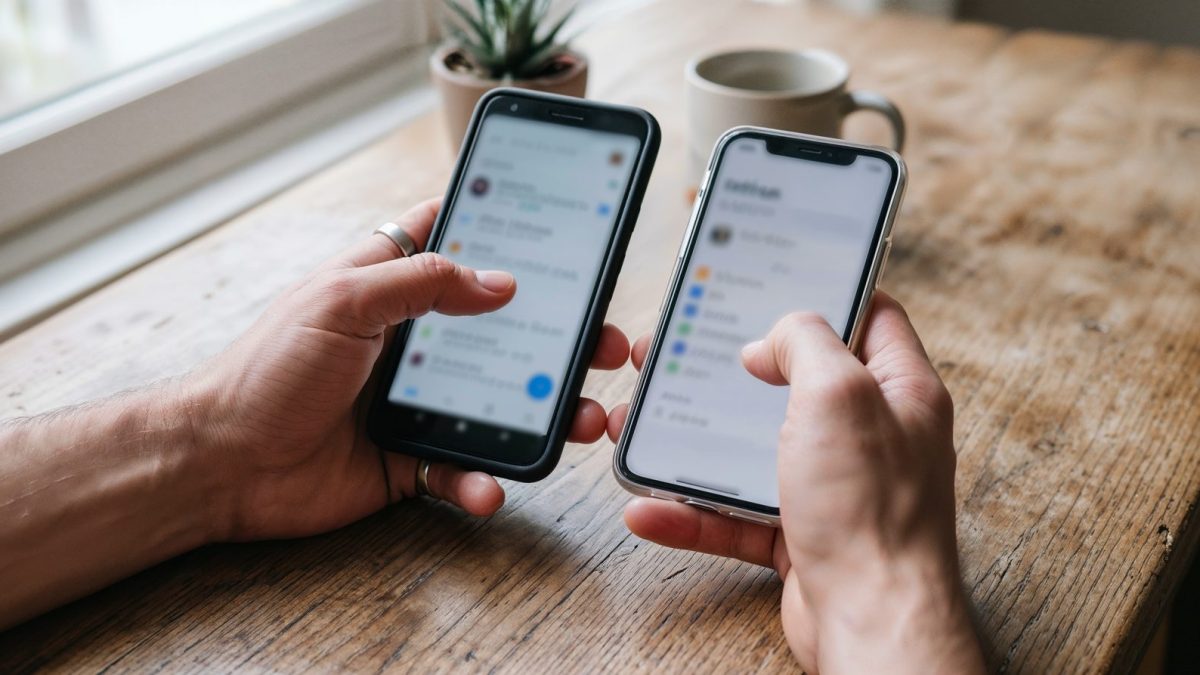
Trocar de aparelho é fácil. Difícil é levar junto os cinco mil registros do último ano, os vídeos do aniversário e aquela pasta de documentos escaneados. Se você quer transferir fotos e arquivos do Android para o iPhone sem sustos, a boa notícia é que existem três caminhos, e cada um resolve um problema diferente. O caminho oficial da Apple é o mais completo, mas só funciona em um momento específico. Os outros dois servem para quem já passou desse momento — ou para quem tem muito arquivo e pouca paciência com internet lenta.
Antes de tudo: descubra em que situação você está
A pergunta que muda tudo é: seu iPhone já está configurado e em uso?
- iPhone novo, ainda na tela inicial de configuração: você pode usar o app oficial da Apple e trazer contatos, fotos, mensagens, calendário e até alguns aplicativos de uma vez.
- iPhone já configurado há dias ou meses: o app oficial não serve mais (ele exige apagar o aparelho e começar do zero). Aqui entram a nuvem e os pendrives.
Faça também uma limpeza rápida no Android antes: apague vídeos duplicados, prints antigos e áudios de conversas que não interessam mais. Transferir 40 GB de lixo digital custa o mesmo tempo que transferir 40 GB de memórias — e depois ocupa espaço no aparelho novo, que geralmente não tem cartão de memória.
Método 1: o app oficial “Mover para iOS”
Esse é o caminho indicado pela própria Apple e funciona por uma rede Wi-Fi criada entre os dois aparelhos.
- No iPhone novo, siga a configuração até a tela “Apps e Dados” e escolha “Mover dados do Android”.
- No Android, instale o app Mover para iOS pela loja do Google.
- O iPhone mostra um código de dez ou seis dígitos. Digite no Android.
- Marque o que quer levar (fotos, vídeos, contatos, mensagens, favoritos do navegador) e aguarde.
Um detalhe que quem já fez isso conhece: não mexa em nenhum dos dois celulares durante o processo. Se o Android entrar em suspensão, receber uma chamada ou trocar de rede Wi-Fi, a transferência trava — e normalmente não dá para continuar de onde parou, é recomeçar. Deixe os dois na tomada, ative o modo avião no Android (o app cria a própria rede) e reserve o tempo: uma biblioteca grande de vídeos pode levar mais de uma hora. E lembre: aplicativos pagos, senhas salvas e conversas de WhatsApp não vêm por aqui.
Método 2: transferir fotos e arquivos do Android para o iPhone pela nuvem
Se o iPhone já está em uso, a nuvem é a saída mais simples. O Google Fotos é o atalho mais direto: instale o aplicativo no iPhone, entre com a mesma conta Google e todas as suas imagens aparecem. Se quiser baixá-las para o rolo de câmera do iPhone, use a opção de salvar no dispositivo — mas vá por álbuns, não tudo de uma vez.
Para documentos, PDFs e planilhas, o Google Drive e o OneDrive funcionam igual nos dois sistemas: envie do Android, abra no iPhone, salve no app Arquivos.
Os limites aparecem rápido, porém. Contas gratuitas costumam estourar o espaço no meio do caminho. Internet residencial lenta transforma o upload de vídeos 4K em uma novela de dias. E se você usa franquia móvel, esqueça — vídeos consomem o pacote inteiro. É exatamente aqui que a solução física ganha.
Método 3: pendrive — o jeito mais rápido quando o arquivo é grande
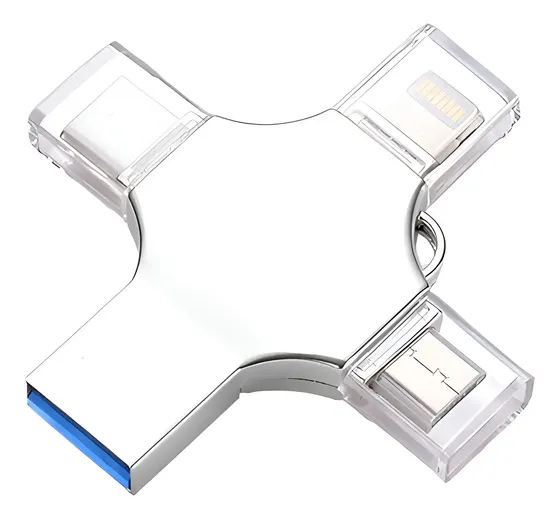
Um pendrive com conector duplo resolve o que a nuvem complica: você conecta no Android, copia, desconecta, pluga no iPhone e cola. Sem internet, sem assinatura, sem fila de upload. Pense na situação clássica: o casamento da família com 300 fotos e vídeos longos, e você precisa entregar tudo hoje. Pela nuvem seriam horas; pelo pendrive, minutos.
A escolha depende do seu volume e dos conectores que você tem em casa:
- Pendrive 2tb 4 Em 1 Para iPhone, Android E Pc — é o modelo para quem tem uma biblioteca inteira de vídeos, ou para quem quer usar o mesmo dispositivo como backup permanente das fotos antigas do Android depois da migração. Como traz quatro tipos de conexão, também atende notebook e aparelhos mais velhos com entrada antiga.
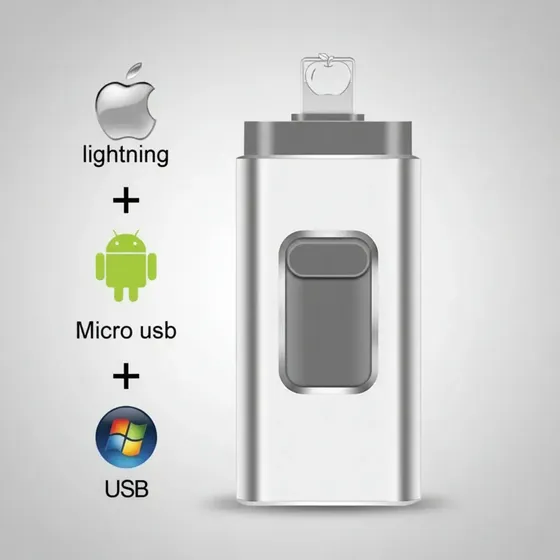
- Pendrive 128gb 4 Em 1 Para Iphone/ Android/ Pc/ Usb Tipo C — a opção equilibrada para a maioria das pessoas. Dá conta do rolo de câmera típico de um celular, custa menos e faz o trabalho de ponte entre os dois sistemas sem sobra desnecessária.
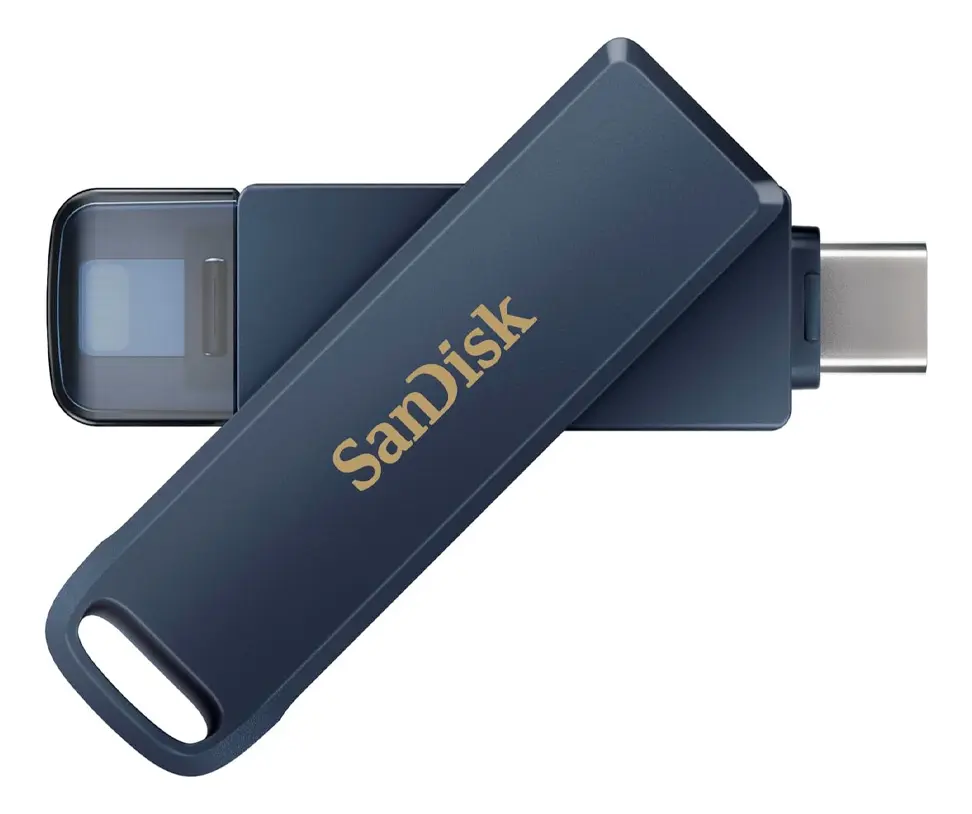
- Pen Drive Sandisk 256gb Usb C/para iPhone 90mbs Azul — quando o que importa é velocidade e confiança de marca. Se você vai copiar vídeos pesados com frequência, a diferença de taxa de transferência aparece no relógio, e o acabamento de fabricante conhecido reduz o risco de corrupção de arquivo no meio da cópia.
Duas dicas práticas: no iPhone, os arquivos aparecem no app Arquivos, e você precisa usar a opção “Salvar em Fotos” se quiser que as imagens entrem na galeria. E não desconecte o pendrive enquanto a barra de progresso estiver andando — arquivo interrompido no meio geralmente vira arquivo quebrado.
O que não vai sozinho (e como resolver)
Alguns itens exigem atenção separada:
- WhatsApp: tem uma função própria de transferência entre sistemas, feita dentro do próprio app com cabo. Faça isso antes de qualquer outra coisa.
- Senhas: se você usa um gerenciador, basta instalar o app no iPhone e entrar.
- Aplicativos pagos: compras na loja do Google não valem na loja da Apple. Terá que comprar de novo.
- Autenticação em dois fatores: antes de apagar o Android, migre os códigos do app autenticador. Muita gente perde acesso a contas por esquecer esse detalhe.
Conclusão
Não existe um método melhor — existe o método certo para o seu momento. iPhone ainda na caixa? Use o app oficial e resolva quase tudo em uma tacada. Já está usando o aparelho e tem poucos arquivos? A nuvem dá conta. Tem muito vídeo, internet ruim ou pressa? O pendrive de conexão dupla é o caminho mais curto e o único que não depende de sinal nenhum.
E um conselho final: só apague as fotos do Android depois de abrir e conferir os arquivos já no iPhone. Guarde o aparelho antigo carregado por algumas semanas. É o backup mais barato que você já tem em mãos.
Produtos relacionados
Modelos vendidos hoje nas lojas, para comparar depois de ler o guia:
Pendrive 2tb 4 Em 1 Para iPhone, Android E Pc
Pendrive 128gb 4 Em 1 Para Iphone/ Android/ Pc/ Usb Tipo C
Pen Drive Sandisk 256gb Usb C/para iPhone 90mbs Azul
4,7 · 26.964 classificações
Este conteúdo contém links de afiliado. Posso receber uma comissão pelas compras, sem custo adicional para você.