Este artigo tem links de afiliado: se você comprar por eles, o Top Tecnologia recebe uma comissão, sem custo a mais para você. Os produtos citados não foram testados por mim, a não ser quando o texto diz o contrário. Veja como escolhemos os produtos.
Ninguém pensa em backup doméstico no dia em que compra o computador. A gente pensa nele no dia em que o notebook não liga mais, ou quando o celular cai na piscina com as fotos das férias dentro. A boa notícia é que montar um backup que funciona sozinho — sem você lembrar de nada, sem arrastar pasta manualmente — leva menos de uma hora e custa bem menos do que a maioria das pessoas imagina. Este guia mostra o caminho completo, do que salvar até como automatizar.
Primeiro: decida o que realmente precisa ser salvo
O erro mais comum é tentar copiar o computador inteiro e desistir no meio porque o HD encheu. Separe seus arquivos em três grupos:
- Insubstituível: fotos de família, vídeos, documentos escaneados, declaração de imposto de renda, trabalhos da faculdade, projetos de clientes. Se sumir, não volta nunca.
- Chato de refazer: planilhas de controle, currículo, playlists, configurações. Dá para reconstruir, mas dói.
- Descartável: programas instalados, filmes baixados, jogos. Tudo isso você baixa de novo.
Na prática, o grupo insubstituível de uma família inteira quase nunca passa de algumas centenas de gigabytes. É por isso que um HD de 2 TB já resolve a vida da maioria das casas com folga para muitos anos.
A regra 3-2-1 explicada sem complicação
Profissionais de TI usam uma regrinha que vale igual em casa: 3 cópias dos seus arquivos, em 2 tipos diferentes de mídia, sendo 1 fora de casa.
Traduzindo: o arquivo original está no computador (cópia 1), uma cópia automática no HD externo (cópia 2) e uma cópia na nuvem ou em um segundo HD que você deixa na casa da sua mãe ou no trabalho (cópia 3).
Por que a terceira cópia importa? Porque incêndio, alagamento e furto levam o computador e o HD que está na mesma mesa. E porque vírus de resgate — aqueles que travam seus arquivos e pedem dinheiro — criptografam tudo que estiver conectado ao computador naquele momento, inclusive o HD externo plugado na USB.
Escolhendo o equipamento do seu backup doméstico
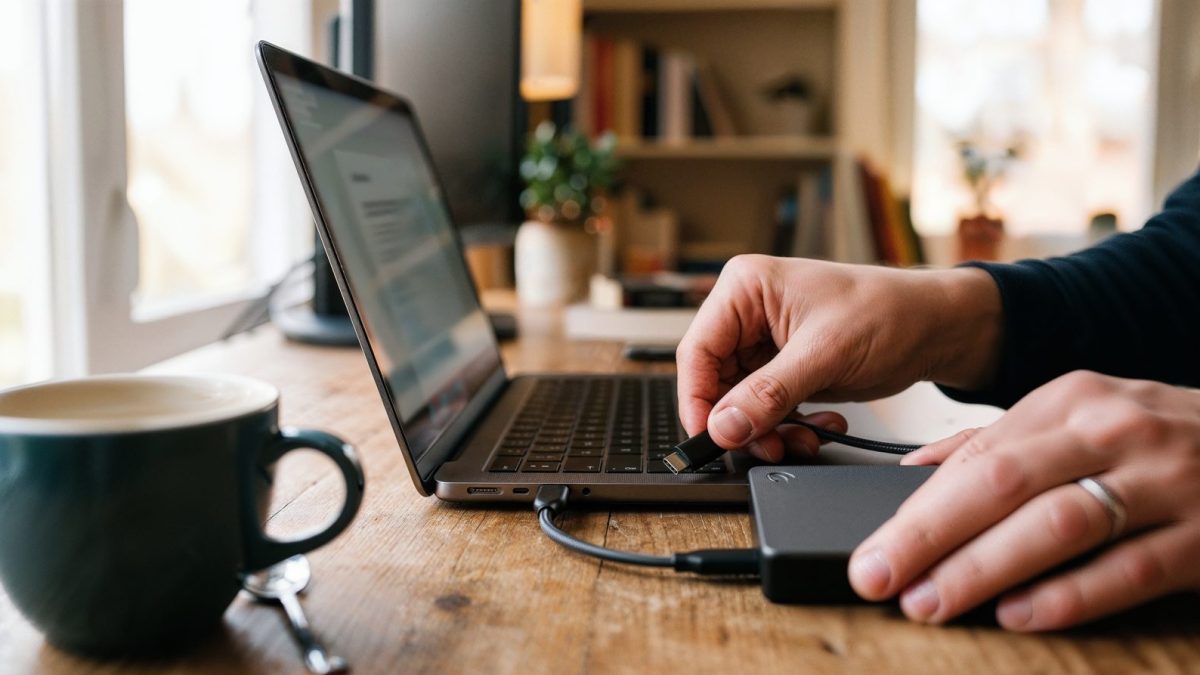
Para a maioria das pessoas, a resposta é um HD externo portátil. Ele é alimentado pelo próprio cabo USB, não precisa de tomada, cabe no bolso e funciona no Windows, no Mac e no Linux.
O HD Externo Portátil Toshiba Canvio HDTB520XK3AA 2TB é o clássico de entrada: 2 TB dão conta de fotos, documentos e vídeos de uma família com sobra, e o formato compacto facilita guardar numa gaveta ou levar para a casa de um parente.
Se você mexe com vídeo, fotografa em RAW ou quer espaço para não pensar no assunto por muitos anos, o HD Externo Portátil 4TB Seagate USB 3.0 STGX4000400 dobra a capacidade no mesmo tamanho de bolso e mantém a compatibilidade com Windows, macOS e Linux.
Já para a terceira cópia da regra 3-2-1 — aquela que fica fora de casa — vale ter uma unidade mais simples e barata, como os HDs externos portáteis USB 3.0 de 2,5 polegadas. A ideia é ter um disco que você sincroniza uma vez por mês e leva embora, sem gastar o mesmo do disco principal.
E existe o nível acima: o NAS UGREEN NASync DH4300 Plus, um servidor de armazenamento de 4 baias que fica ligado na sua rede. Ele resolve um problema que o HD externo não resolve: fazer backup de vários dispositivos ao mesmo tempo — o notebook do casal, o PC das crianças, os celulares — sem ninguém precisar plugar nada. Com 4 discos, ele pode espelhar informações entre eles, então se um disco morrer, seus arquivos continuam lá. Com processador de 8 núcleos, 8 GB de RAM, rede 2.5 GbE e saída HDMI 4K, ele também vira servidor de filmes da casa e nuvem privada, acessível pelo celular quando você está na rua. É o caminho de quem cansou de depender de mensalidade de nuvem.
Como deixar o backup automático de verdade
Backup que depende da sua memória não é backup — é intenção. Configure uma vez e esqueça:
- No Windows: abra o Painel de Controle, procure “Histórico de Arquivos”, selecione o HD externo e ative. Ele passa a copiar automaticamente suas pastas pessoais sempre que o disco estiver conectado, guardando versões antigas dos arquivos.
- No Mac: conecte o HD e o próprio sistema oferece usá-lo com o Time Machine. Aceite. A partir daí ele faz cópias por hora sem você fazer nada.
- Celular: ative o backup automático de fotos na nuvem do próprio sistema, ou use o aplicativo do NAS, que envia as fotos para casa assim que o celular entra no Wi-Fi.
- Com NAS: os dispositivos da casa gravam na rede, sem cabo, e você ainda programa o horário — de madrugada, por exemplo.
Uma dica que só se aprende com sustos: deixe o HD conectado durante a semana, mas desconecte-o e guarde fora do computador de vez em quando. Um disco desplugado é imune a vírus de resgate.
O teste que quase ninguém faz (e que salva o backup)
Existe uma situação que se repete: a pessoa tem backup há três anos, o computador queima, ela pluga o HD — e descobre que a cópia parou de rodar há dois anos porque trocou de notebook e nunca reconfigurou. Ou que a pasta que ela achava que estava incluída nunca esteve.
Por isso, uma vez por trimestre faça o teste simples: pegue uma foto qualquer do backup, abra e veja se ela abre mesmo. Confira a data do último backup na tela de configuração. Leva dois minutos e é a diferença entre ter um backup e ter a sensação de ter um backup.
Conclusão
Montar um backup em casa não exige conhecimento técnico nem investimento alto. Comece hoje com o básico: um HD externo portátil ligado ao computador, o Histórico de Arquivos ou o Time Machine ativado, e pronto — você já está mais protegido do que a maioria das pessoas. Depois, quando fizer sentido, adicione a cópia que fica fora de casa e, se a casa tiver vários dispositivos, considere um NAS para centralizar tudo automaticamente.
A pergunta que vale fazer é esta: se o seu computador morresse agora, quanto você perderia? Se a resposta incomoda, resolva ainda esta semana. Arquivo perdido não tem conserto — mas tem prevenção, e ela é barata.
Produtos relacionados
Modelos vendidos hoje nas lojas, para comparar depois de ler o guia:
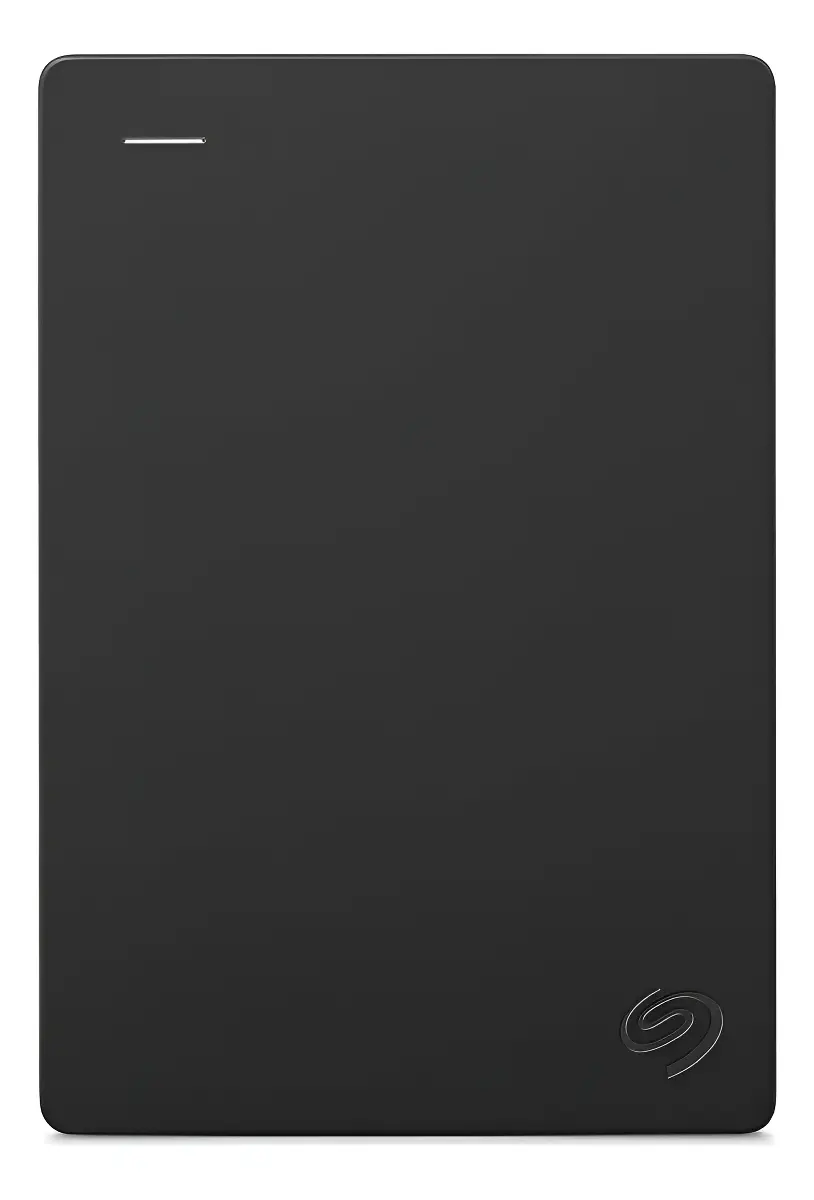
Hd Externo Portátil 4tb Seagate Usb 3.0 4000gb 2,5 Stgx4000400 Disco Rígido Compatível Com Windows, Macos E Linux
4,6 · 4.986 classificações
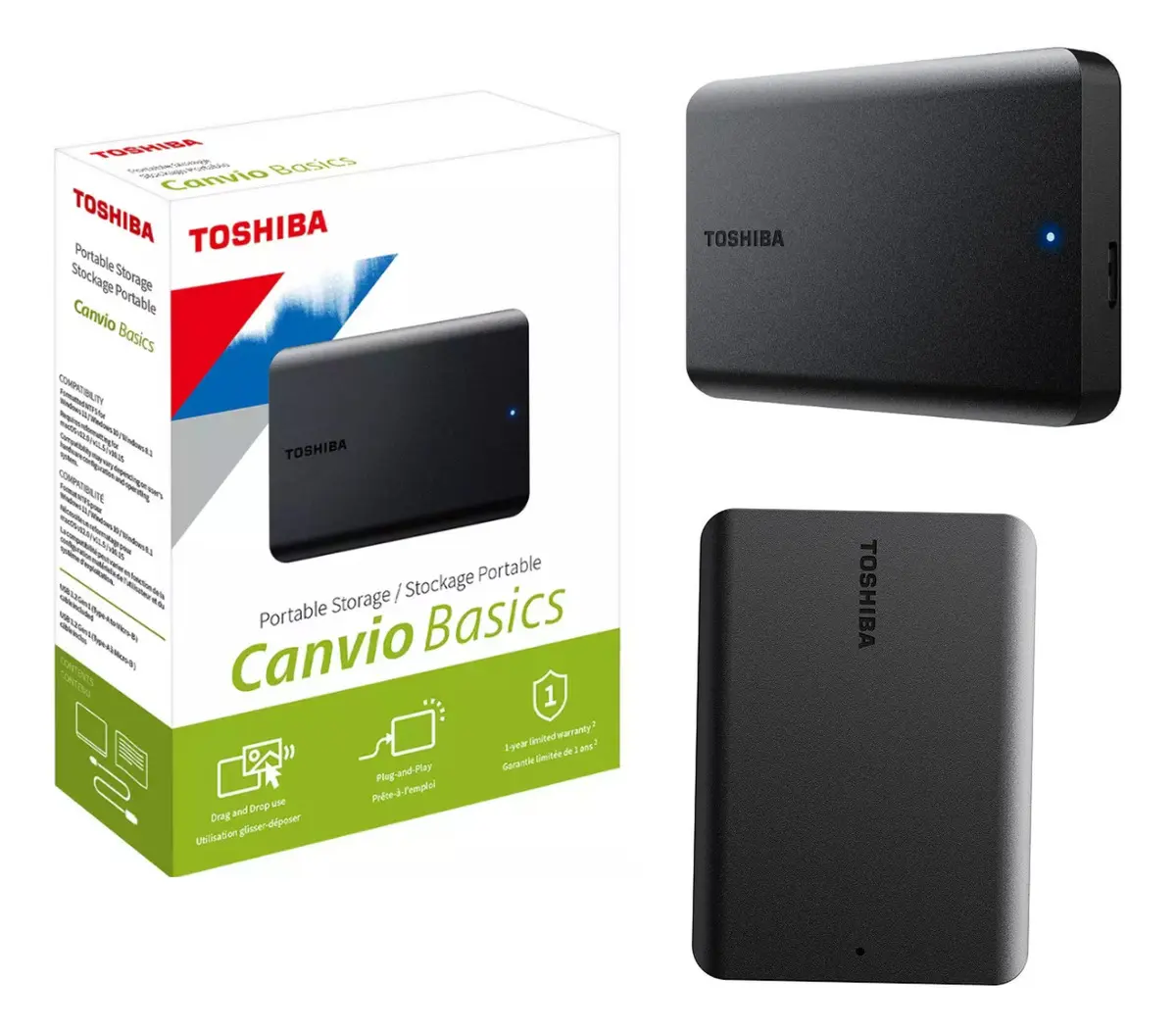
HD Externo Portátil Toshiba Canvio HDTB520XK3AA 2TB preto
4,8 · 16.909 classificações
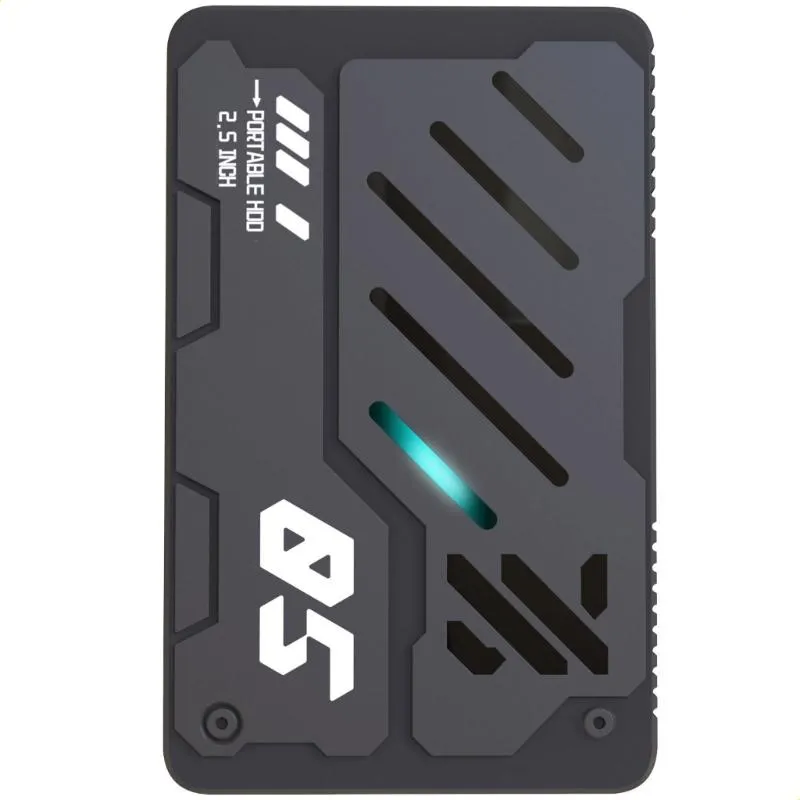
Usb3.0 Externos Portáteis De 2,5 Polegadas Hdd Fast Speed Da
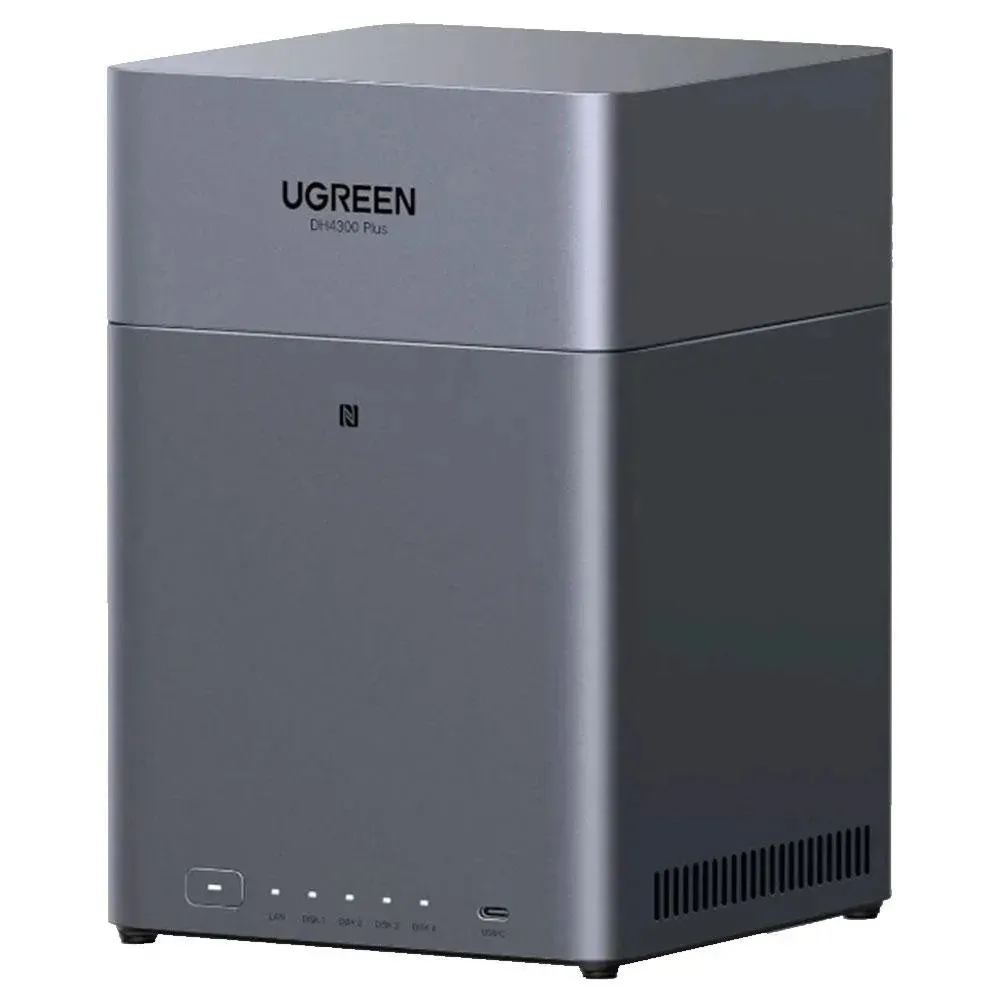
Servidor De Armazenamento Nas Ugreen Nasync Dh4300 Plus De 4 Baias Processador 8 Core 8gb Ram Porta Lan 2.5gbe Saída Hdmi 4k Nuvem Privada E
Este conteúdo contém links de afiliado. Posso receber uma comissão pelas compras, sem custo adicional para você.