Este artigo tem links de afiliado: se você comprar por eles, o Top Tecnologia recebe uma comissão, sem custo a mais para você. Os produtos citados não foram testados por mim, a não ser quando o texto diz o contrário. Veja como escolhemos os produtos.
Tem dias em que seria bem mais prático ver a tela do smartphone no monitor. Pode ser para mostrar fotos numa reunião, gravar um tutorial, responder mensagens com o teclado do computador ou jogar numa tela maior. Espelhar o celular no PC parece complicado, mas hoje dá para fazer isso sem pagar nada, usando recursos que já vêm no Windows ou programas gratuitos. Neste guia você vai ver três jeitos de fazer isso, qual escolher em cada situação e o que comprar se a imagem ficar travando.
Antes de começar: o que você precisa saber
Existem duas formas de ligar o celular ao computador: sem fio, pelo Wi-Fi, ou com fio, pelo cabo USB. O Wi-Fi é mais cômodo, mas a imagem pode chegar com um pequeno atraso e perder qualidade quando a rede está cheia. O cabo quase não tem atraso e ainda carrega a bateria enquanto você usa.
Um detalhe que pega muita gente de surpresa: alguns aplicativos mostram tela preta quando são espelhados. Isso acontece com apps de banco, de streaming de filmes e séries e alguns de senha. Não é defeito. É uma proteção dos próprios aplicativos para impedir que alguém grave ou capture o que aparece na tela. Por isso, não adianta trocar de método para tentar ver o saldo do banco no monitor.
Jeito 1: espelhar o celular no PC com o Vincular ao Celular do Windows
O Windows 10 e o 11 já trazem o aplicativo Vincular ao Celular. No Android, ele trabalha junto com o app Link to Windows, que já vem instalado em muitos aparelhos da Samsung e pode ser baixado na Play Store nos outros modelos.
- No PC, abra o menu Iniciar e procure por “Vincular ao Celular”.
- Entre com a sua conta Microsoft. Use a mesma conta no celular.
- No celular, abra o Link to Windows e leia o QR Code que aparece no computador.
- Aceite as permissões pedidas (notificações, fotos, mensagens).
Com tudo pronto, você lê e responde mensagens pelo teclado do computador, vê as fotos recentes e recebe as notificações. A opção de espelhar a tela inteira e usar os apps pelo PC só existe em alguns celulares, principalmente nos da Samsung e em alguns de outras marcas. Se o seu não tiver esse recurso, passe para os próximos métodos.
Jeito 2: sem fio pelo recurso “Projetar neste computador”
Muitos celulares Android têm a função Transmitir tela, Smart View ou Espelhamento de tela, que usa um padrão chamado Miracast. O Windows pode receber essa imagem, mas no Windows 11 é preciso instalar esse recurso antes:
- Vá em Configurações > Sistema > Recursos opcionais > Adicionar recurso.
- Procure por Tela sem fio e instale.
- Depois, abra o app “Conectar” (ou vá em Configurações > Sistema > Projetar neste computador).
- No celular, toque em Transmitir tela e escolha o nome do seu PC.
É o jeito mais rápido para mostrar fotos ou um vídeo gravado no celular. A imagem só funciona bem se o computador tiver Wi-Fi. Um desktop ligado ao roteador só pelo cabo de rede costuma nem aparecer na lista.
E o iPhone? O iPhone usa o AirPlay, que funciona direto com Macs a partir do macOS Monterey: basta abrir a Central de Controle, tocar em Espelhar Tela e escolher o Mac. No Windows não existe suporte oficial, então é preciso usar um programa de terceiros que recebe AirPlay. Muitos são pagos ou colocam marca d’água na imagem.
Jeito 3: com cabo USB e o scrcpy, o mais rápido de todos
Se você quer imagem fluida para gravar tutoriais ou jogar, o melhor caminho é o scrcpy, um programa gratuito e de código aberto para Windows, Mac e Linux. Ele espelha o Android pelo cabo com quase nenhum atraso e deixa você controlar o celular com o mouse e o teclado.
- No celular, vá em Configurações > Sobre o telefone e toque 7 vezes em “Número da versão” para liberar as Opções do desenvolvedor.
- Entre nas Opções do desenvolvedor e ative a Depuração USB.
- Ligue o cabo, aceite o aviso que aparece no celular e abra o scrcpy no PC.
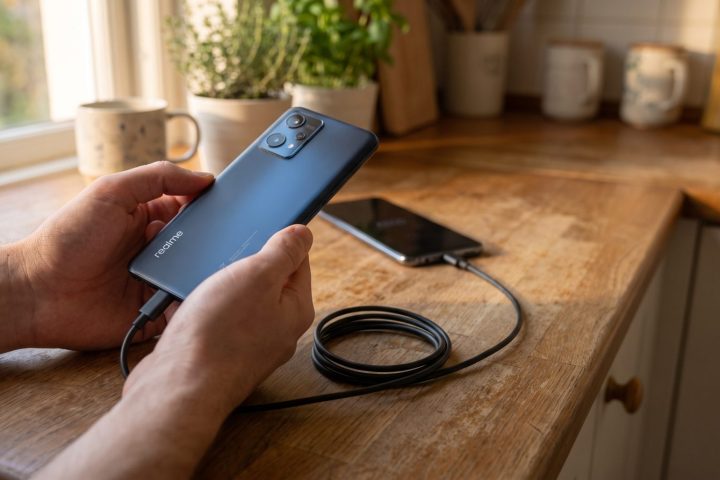
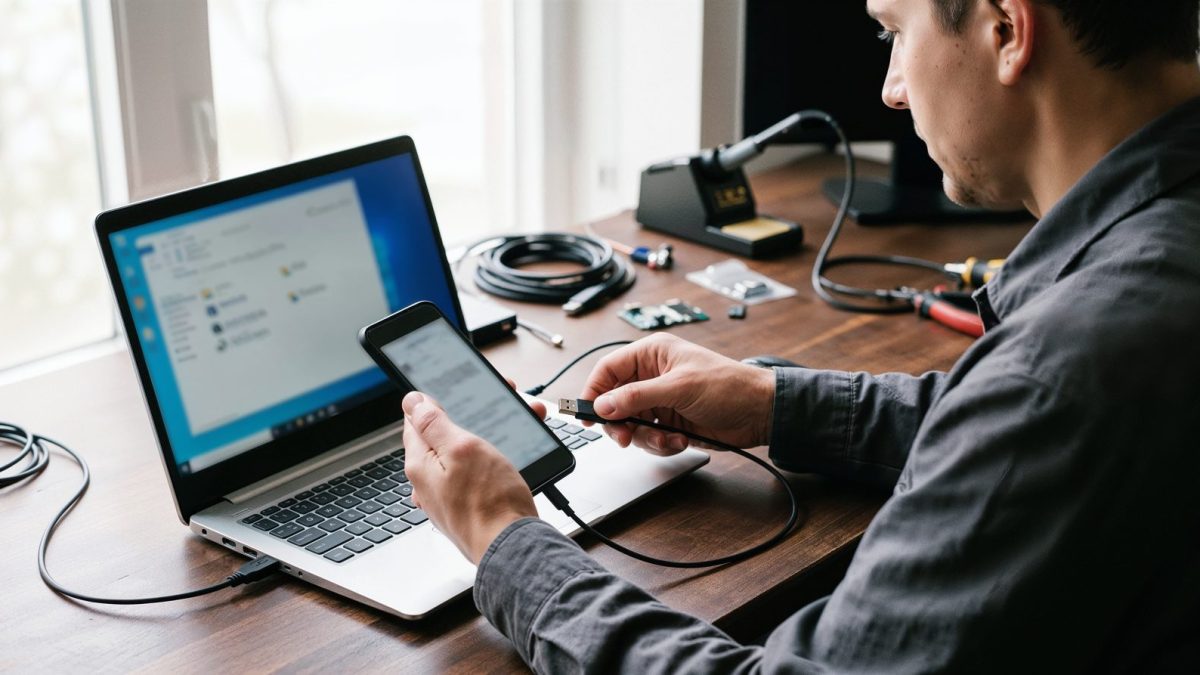
Uma situação muito comum: a pessoa segue todos os passos e o programa diz que não encontrou nenhum aparelho. Na maioria das vezes, a culpa é do cabo. Muitos cabos baratos, ou os que vieram com caixinhas de som e fones, só carregam e não transmitem dados. Um teste simples: se o computador não mostra as pastas do celular quando você conecta, troque o cabo antes de mexer em qualquer outra coisa.
Imagem travando? Veja o que resolve
No espelhamento sem fio, quase sempre o problema está na rede. Algumas dicas práticas:
- Deixe o celular e o PC na rede de 5 GHz do roteador, e não na de 2.4 GHz, que é mais lenta e sofre mais interferência.
- Pause downloads grandes e atualizações durante o uso.
- Se o PC fica longe do roteador, prefira o cabo USB.
- Diminua a resolução no scrcpy se o computador for mais antigo e a imagem engasgar.
O que comprar para espelhar melhor
Você não precisa gastar para começar, mas alguns acessórios baratos fazem muita diferença:
- Cabo USB-C com transferência de dados: procure na descrição “dados” ou “USB 3”. Um cabo de 1,5 a 2 metros dá liberdade para usar o celular na mesa sem ficar preso.
- Adaptador Wi-Fi USB dual band: ideal para desktop sem Wi-Fi. Ele faz o PC aparecer no espelhamento sem fio e aceita a rede de 5 GHz.
- Roteador dual band: se o seu roteador é antigo e só tem 2.4 GHz, a troca melhora o espelhamento e a internet da casa toda.
- Suporte de celular de mesa: deixa o aparelho em pé ao lado do monitor, o que é ótimo para gravar aulas ou acompanhar notificações.
Conclusão
Para o dia a dia, com mensagens e notificações, o Vincular ao Celular resolve. Para mostrar fotos e vídeos rápido, use a transmissão sem fio do próprio Android. Para gravar, jogar ou controlar o celular com precisão, o scrcpy com um bom cabo é imbatível. Comece pelo método gratuito que combina com o seu uso e só invista em acessório se a imagem travar. Na maioria dos casos, um cabo certo ou a rede de 5 GHz já resolvem o problema.
Produtos relacionados
Modelos vendidos hoje nas lojas, para comparar depois de ler o guia:
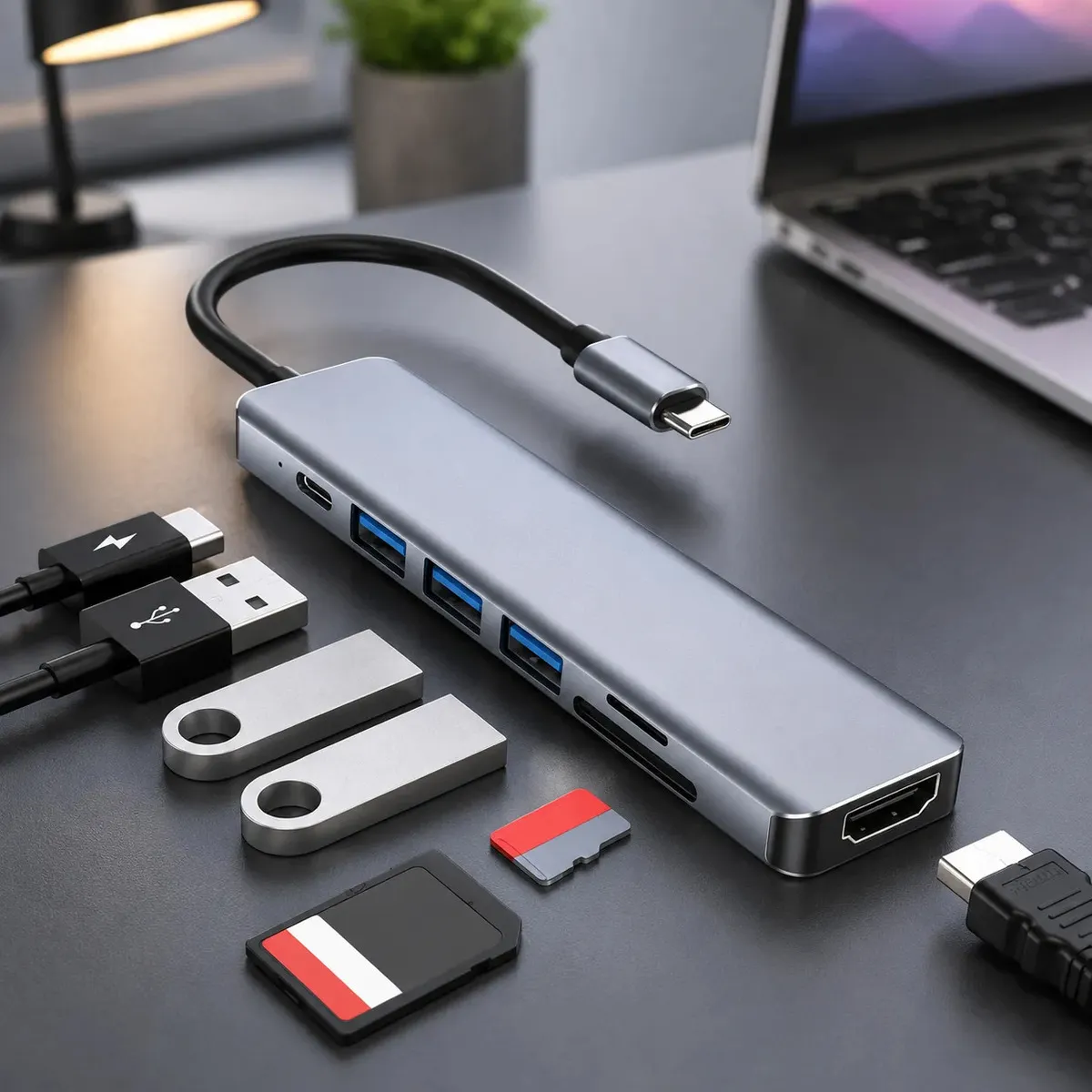
Hub Usb C 7 Em 1 Com Hdmi 4k 3 Usb 3.0 Cartão De Memoria Tf Pd Adaptador Para Notebook Celular Laptop Macbook
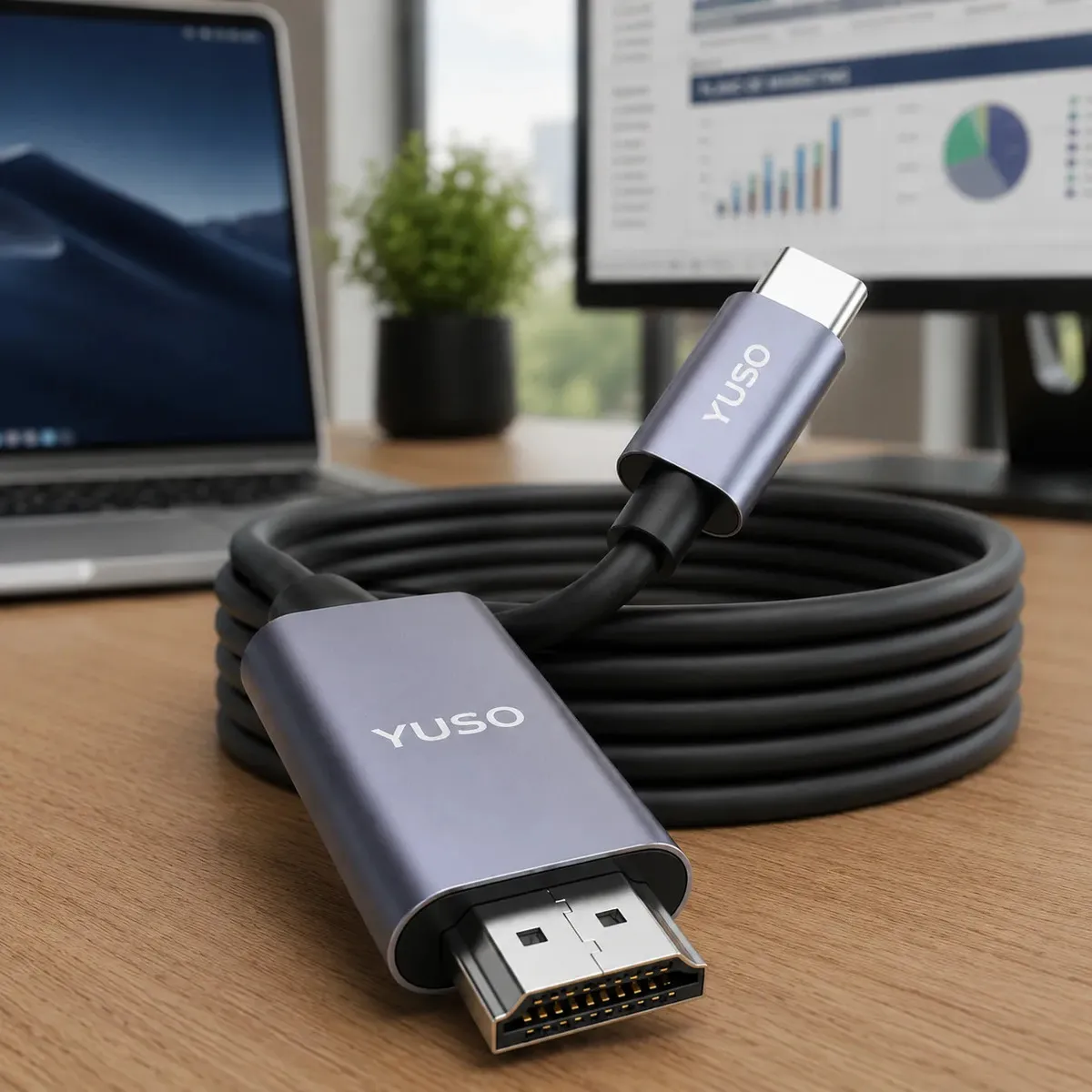
Cabo Usb-c Para Hdmi Adaptador Conversor 4k 30hz Tipo C 2m Monitor E Tv Para Macbook Notebook Celular Macho – Yuso
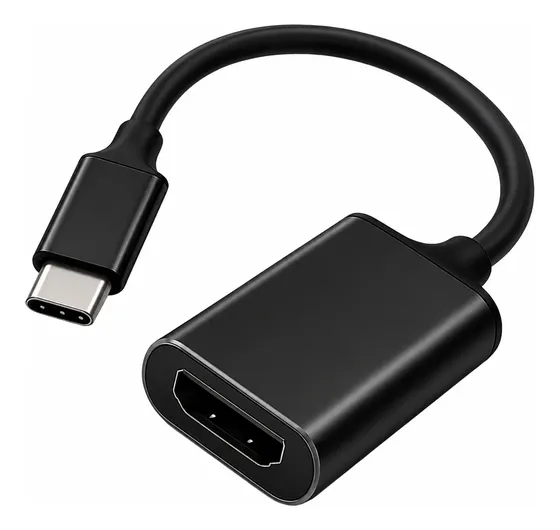
Cabo Adaptador Conversor Tipo C Para Hdmi 4k Celular Tv
3,5 · 3 classificações
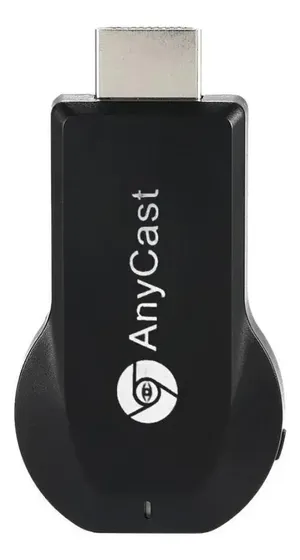
Receptor Wifi Display Anycast Plus Hdmi Espelhamento De Tela
Este conteúdo contém links de afiliado. Posso receber uma comissão pelas compras, sem custo adicional para você.