
Este artigo tem links de afiliado: se você comprar por eles, o Top Tecnologia recebe uma comissão, sem custo a mais para você. Os produtos citados não foram testados por mim, a não ser quando o texto diz o contrário. Veja como escolhemos os produtos.
Quer deixar o Windows 11 mais rápido sem baixar aqueles “otimizadores” que prometem milagres? Dá para fazer isso só com as ferramentas que já vêm no sistema. Muitos desses programas de limpeza apagam coisas que o Windows usa, rodam o tempo todo em segundo plano e ainda enchem a tela de avisos para você comprar a versão paga. Neste guia você vai ver os ajustes que fazem diferença de verdade e aprender a descobrir se o problema está no software ou nas peças do computador.
Primeiro passo: descubra o que está deixando o PC lento
Antes de mexer em qualquer coisa, aperte Ctrl + Shift + Esc para abrir o Gerenciador de Tarefas. Na aba Processos, clique no título das colunas CPU, Memória e Disco para ordenar a lista e ver quem está consumindo mais.
Uma situação muito comum: você liga o notebook, e por vários minutos a coluna Disco fica em 100% enquanto tudo trava. Na aba Desempenho, clique em “Disco 0”. Se aparecer escrito HDD, o problema está no HD mecânico, que é lento, e nenhum ajuste vai resolver isso por completo. Se a Memória vive acima de 85% com poucas abas abertas, o que falta é RAM. Guarde essas informações, porque elas vão servir mais adiante.
Ajustes no próprio Windows 11 que fazem diferença
1. Corte os programas que abrem junto com o sistema. Vá em Configurações > Aplicativos > Inicialização, ou na aba “Aplicativos de inicialização” do Gerenciador de Tarefas. Veja a coluna “Impacto na inicialização”. Programas como Teams, Spotify, Steam, Discord e o aplicativo da impressora costumam estar ativados sem necessidade. Desativar não apaga o programa: ele só deixa de abrir sozinho.
2. Mude o modo de energia. Em Configurações > Sistema > Energia e bateria, troque o “Modo de energia” para Melhor desempenho. Em notebooks, a Microsoft costuma deixar o modo “Equilibrado” como padrão, e isso segura o processador. No notebook, a bateria vai durar um pouco menos.
3. Desligue os efeitos visuais. Aperte Windows + R, digite sysdm.cpl e dê Enter. Vá em Avançado > Desempenho > Configurações e escolha “Ajustar para obter um melhor desempenho”. Depois, marque de novo só “Suavizar bordas das fontes de tela”, senão os textos ficam serrilhados. Em computadores mais fracos, a diferença aparece na hora.
4. Ative o Sensor de Armazenamento. Em Configurações > Sistema > Armazenamento, ligue essa opção. O Windows passa a apagar arquivos temporários e a esvaziar a lixeira sozinho, sem precisar de nenhum “limpador”.
5. Reinicie em vez de só desligar. Pouca gente sabe disso: por causa da “Inicialização rápida”, o botão Desligar do Windows 11 não zera o sistema por completo. Quem nunca reinicia pode acumular erros e vazamentos de memória por dias. Use Reiniciar pelo menos uma vez por semana.
O que não fazer (mesmo que o tutorial mande)
- Não desative o Windows Defender. Ele pesa pouco, e ficar sem proteção sai muito mais caro.
- Não use “limpadores de registro”. O ganho de velocidade é quase nenhum e o risco de estragar o sistema é real.
- Não bloqueie as atualizações. Muitas delas trazem correções de desempenho e de drivers.
- Não desfragmente um SSD. O Windows já reconhece o tipo de disco e faz a manutenção certa sozinho.
Quando o problema é o hardware: SSD e memória RAM
Se o Gerenciador de Tarefas mostrou HDD, trocar por um SSD é, de longe, a melhoria que mais aparece no uso do dia a dia. O Windows liga mais rápido, os programas abrem na hora e aquele “disco em 100%” some. Três opções que aparecem logo abaixo, o Ssd M.2 Nvme 1tb 2280 Nv3 Kingston, o Ssd Interno 1tb M.2 Nvme Kingston Nv3 Pcie Gen 4.0 2280 e a Unidade Estado Sólido Kingston Ssd M.2 Nvme Pcie 4.0 Nv3 1tb, são na prática o mesmo produto, o Kingston NV3 de 1 TB, vendido com nomes diferentes. Então a escolha fica entre preço, frete e vendedor. Antes de comprar, confira duas coisas:
- Seu computador precisa ter uma entrada M.2 NVMe no tamanho 2280. Notebooks antigos que só têm espaço para HD de 2,5 polegadas precisam de um SSD SATA, que é outro tipo.
- Se a placa for PCIe 3.0, o NV3 funciona normalmente, só que com velocidade menor que a máxima. Mesmo assim, fica muito mais rápido que qualquer HD.
Se o gargalo for a memória (acima de 85% o tempo todo), a Memória Ram Notebook 16gb Ddr5 5200mhz Ultra Link Dominator resolve outro problema: dá fôlego para muitas abas do navegador, reuniões online e vários programas abertos juntos. Ela serve só para notebooks com DDR5. Na aba Desempenho > Memória do Gerenciador de Tarefas, veja o tipo de memória e a linha “Slots usados”. Se aparecer “1 de 2”, ainda há espaço livre para um pente. Em muitos notebooks finos a memória vem soldada na placa e não dá para trocar, então confira o manual do modelo antes.
Resumindo: o SSD resolve a lentidão para ligar e abrir programas. A RAM resolve os travamentos quando você usa muita coisa ao mesmo tempo.
Última opção: restaurar o Windows
Se nada disso adiantou e o sistema tem anos de programas instalados e removidos, vá em Configurações > Sistema > Recuperação > Restaurar o PC e escolha “Manter meus arquivos”. Os aplicativos serão removidos, mas documentos e fotos continuam no computador. Mesmo assim, faça backup antes. Na prática, é como ter um Windows recém-instalado, sem precisar de pendrive.
Conclusão
Para deixar o Windows 11 mais rápido, o caminho é simples: descubra o gargalo no Gerenciador de Tarefas, corte o que abre na inicialização, ajuste a energia e os efeitos visuais e reinicie de vez em quando. Nenhum otimizador milagroso faz mais que isso. E se o diagnóstico apontar HD mecânico ou falta de memória, aí o ajuste certo é na peça: um SSD NVMe ou mais RAM costuma dar uma nova vida a um computador que parecia perdido.
Produtos relacionados
Modelos vendidos hoje nas lojas, para comparar depois de ler o guia:
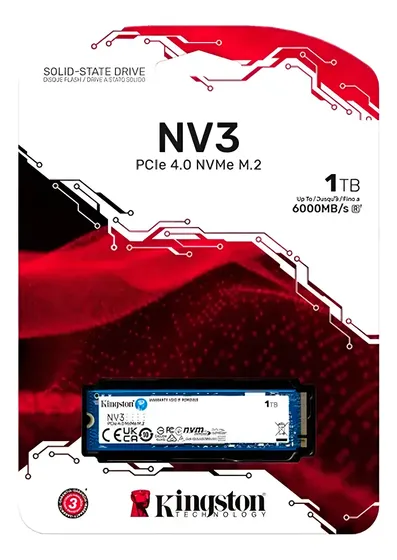
Ssd M.2 Nvme 1tb 2280 Nv3 Kingston
4,8 · 11.057 classificações
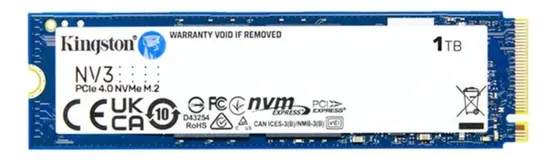
Ssd Interno 1tb M.2 Nvme Kingston Nv3 Pcie Gen 4.0 2280
4,8 · 1.549 classificações
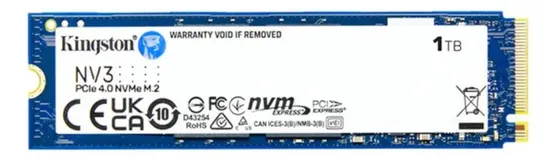
Unidade Estado Sólido Kingston Ssd M.2 Nvme Pcie 4.0 Nv3 1tb
4,6 · 811 classificações
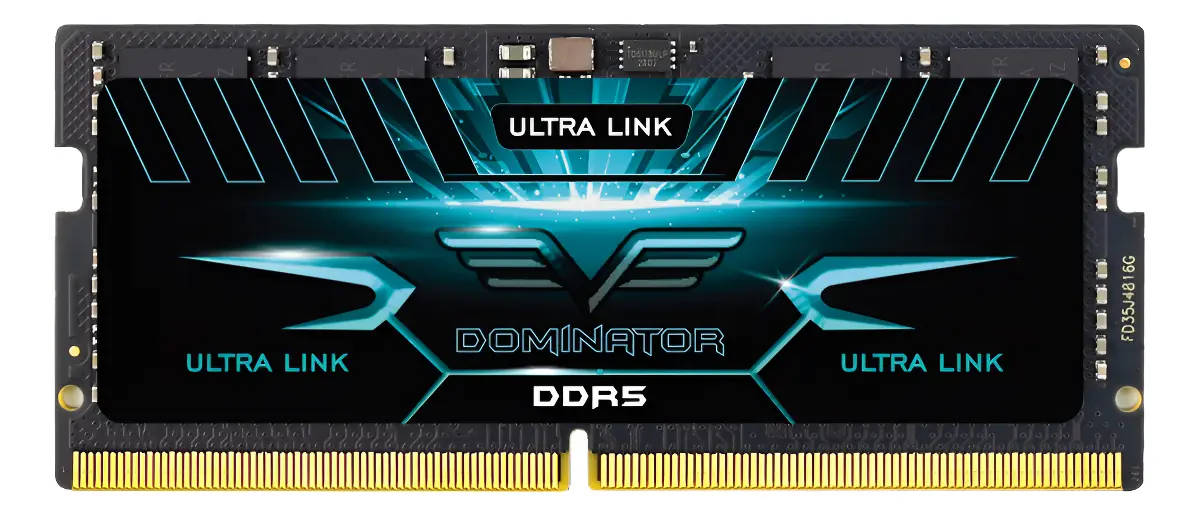
Memória Ram Notebook 16gb Ddr5 5200mhz Ultra Link Dominator
4,9 · 22 classificações
Este conteúdo contém links de afiliado. Posso receber uma comissão pelas compras, sem custo adicional para você.