Se o seu notebook já não segura mais duas horas longe da tomada, o problema raramente é “defeito”. A bateria do notebook é uma peça de consumo: ela envelhece com o uso, com o calor e com a forma como você carrega. A boa notícia é que a maior parte do desgaste vem de hábitos que dá para mudar hoje mesmo, sem gastar nada. Neste guia você vai entender o que realmente estraga uma bateria de lítio, quais ajustes fazer no Windows e no macOS e como a temperatura — o vilão mais subestimado — decide se a sua bateria vai durar dois ou cinco anos.
Como funciona o desgaste da bateria (e por que 100% o tempo todo é ruim)
Notebooks usam baterias de íon-lítio. Elas não têm “vício” como as antigas de níquel, então a ideia de descarregar até zero para “calibrar” está ultrapassada — e faz mal. O que desgasta uma bateria de lítio é ela passar muito tempo nos extremos: perto de 100% ou perto de 0%.
Uma bateria mantida cheia sofre um estresse químico constante. É por isso que quem deixa o notebook plugado 24 horas por dia, sempre em 100%, costuma ver a autonomia despencar no segundo ano. A faixa mais confortável fica entre 20% e 80%. Você não precisa ficar vigiando: quase todo fabricante já tem um ajuste automático para isso.
- Windows: procure o aplicativo do fabricante (Lenovo Vantage, MyASUS, Dell Power Manager, HP Support Assistant) e ative o modo de conservação ou o limite de carga em 80%.
- MacBook: em Ajustes do Sistema, Bateria, mantenha a “Carga otimizada” ligada. Ela aprende sua rotina e segura em 80% até pouco antes de você precisar.
- Antes de uma viagem ou de um dia inteiro fora, desative o limite e carregue até 100% normalmente. O limite é para o dia a dia, não uma regra sagrada.
Outra correção de mito: deixar na tomada não “estufa” a bateria por causa do carregador. Notebooks modernos param de carregar sozinhos. O que causa o inchaço é a combinação de carga cheia com calor por muito tempo — e é aí que entra a próxima seção.
Calor: o inimigo silencioso que ninguém percebe
A bateria fica encostada na parte de baixo do notebook, exatamente onde o ar quente do processador passa e onde a maioria das pessoas bloqueia a ventilação. Uma cena que se repete muito: a pessoa trabalha com o notebook em cima da cama, do sofá ou do colo, o tecido tapa as entradas de ar, o cooler acelera, o aparelho esquenta — e a bateria passa horas por dia cozinhando a 45 °C ou mais. Depois de um ano assim, a autonomia cai pela metade.
Perceba que não é o uso pesado em si. É o uso pesado com o ar bloqueado. Um teste simples: coloque a mão embaixo do notebook depois de 30 minutos de trabalho. Se estiver desconfortavelmente quente, você tem um problema de ventilação, não de bateria.
Resolver isso é barato. Uma base com ventoinhas levanta o notebook da superfície e força ar frio por baixo, o que já derruba alguns graus. A Base Notebook 2 Ventoinhas Ajustável C3Tech Nbc-50bk é a opção mais direta para quem quer só resolver o calor e a altura: duas ventoinhas, inclinação regulável e nada de supérfluo — ideal para mesa de escritório e para quem alterna entre notebook e monitor externo.
Quem usa máquinas mais quentes — notebooks gamer, modelos com placa dedicada ou trabalho pesado de vídeo — costuma precisar de mais fluxo de ar. A Base Suporte 4 Coolers Fan Para Notebook Com Visor Letron traz quatro ventoinhas e um visor que mostra o funcionamento, útil para você conferir de relance que está tudo girando. Já a Suporte para Notebook Laptop Good Vision com 4 fans aposta em ventilação silenciosa com altura ajustável: é a escolha de quem trabalha em ambiente calado, faz muita reunião por vídeo e não aguenta o barulho de ventoinha ao fundo. Em resumo: duas ventoinhas para uso comum, quatro ventoinhas para máquinas quentes, e a versão silenciosa para quem prioriza o som.
Ajustes no sistema que rendem horas a mais
Prolongar a vida útil da bateria também significa exigir menos dela. Menos ciclos de carga por semana = mais anos de uso. Alguns ajustes que fazem diferença real:
- Brilho da tela é o maior consumidor isolado. Baixar de 100% para cerca de 60% já rende um ganho perceptível.
- Feche o que fica em segundo plano. No Windows, o Gerenciador de Tarefas tem uma coluna de impacto de energia; no macOS, o Monitor de Atividade mostra o consumo. Costuma aparecer navegador com 40 abas, Teams, Spotify e aquele instalador que nunca fechou.
- Use o modo de economia de energia quando estiver fora da tomada. Ele reduz o desempenho do processador de um jeito que você mal nota em tarefas de escritório.
- Desligue Wi-Fi e Bluetooth quando não usar, especialmente em voos e viagens.
- Prefira hibernar a suspender se o notebook vai ficar fechado por muitas horas. Suspender continua consumindo.
Limpeza: poeira custa graus de temperatura
Depois de um ou dois anos, as saídas de ar acumulam uma camada de poeira e fiapos que estrangula o fluxo. O sintoma clássico é o cooler girando alto o tempo todo mesmo com o notebook parado. Limpar as grades, o teclado e as bordas a cada dois ou três meses mantém a temperatura sob controle — e, por consequência, a bateria.
Para isso vale ter um Kit Escova Teclado Macia Limpeza à mão: as cerdas macias tiram poeira das grades e dos vãos das teclas sem arranhar nem empurrar sujeira para dentro, e o mesmo kit serve para fone, celular e AirPods. É a manutenção preventiva mais barata que existe. Evite ar comprimido apontado direto nas ventoinhas — pode forçar as pás além do limite.
Como saber se a bateria já foi
Vale medir antes de trocar. No Windows, abra o Prompt de Comando e digite powercfg /batteryreport: ele gera um arquivo comparando a capacidade original com a atual. No macOS, vá em Ajustes do Sistema, Bateria, Saúde da Bateria, e veja o número de ciclos e o estado.
Se a capacidade caiu abaixo de 70% do original, ou se a bateria desliga o notebook de repente marcando 30%, é hora de substituir. Sinais de inchaço — touchpad levantado, teclado estufado, base que balança na mesa — pedem substituição imediata em assistência técnica, sem improviso.
No fim, a receita é simples: mantenha a carga entre 20% e 80% no dia a dia, não bloqueie a ventilação, levante o notebook com uma base de refrigeração e tire a poeira de vez em quando. São mudanças pequenas que, somadas, costumam significar anos a mais antes da primeira troca.
Produtos relacionados
Modelos vendidos hoje nas lojas, para comparar depois de ler o guia:
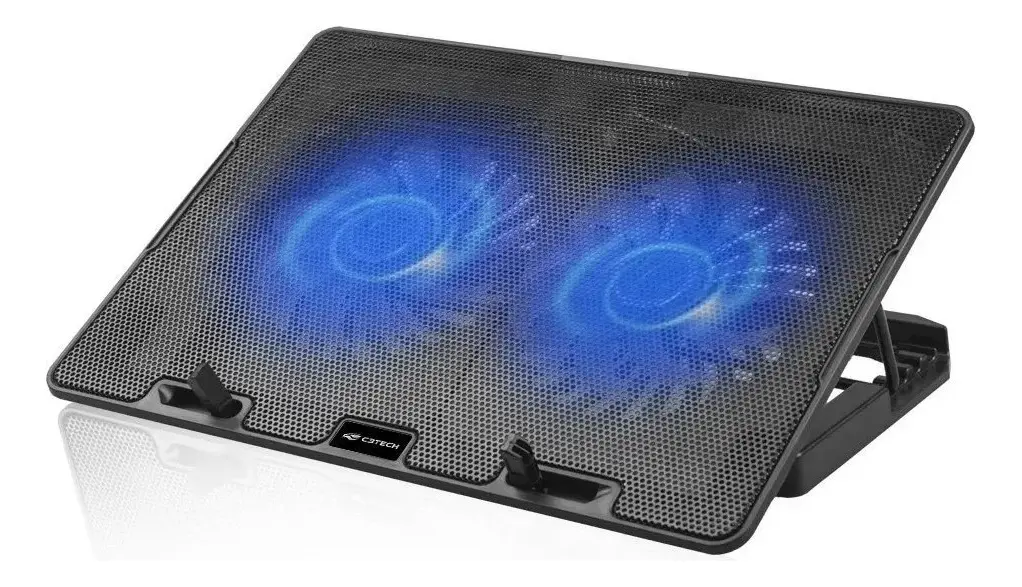
Base Notebook 2 Ventoinhas Ajustável C3Tech Nbc-50bk Preto
4,7 · 19.684 classificações
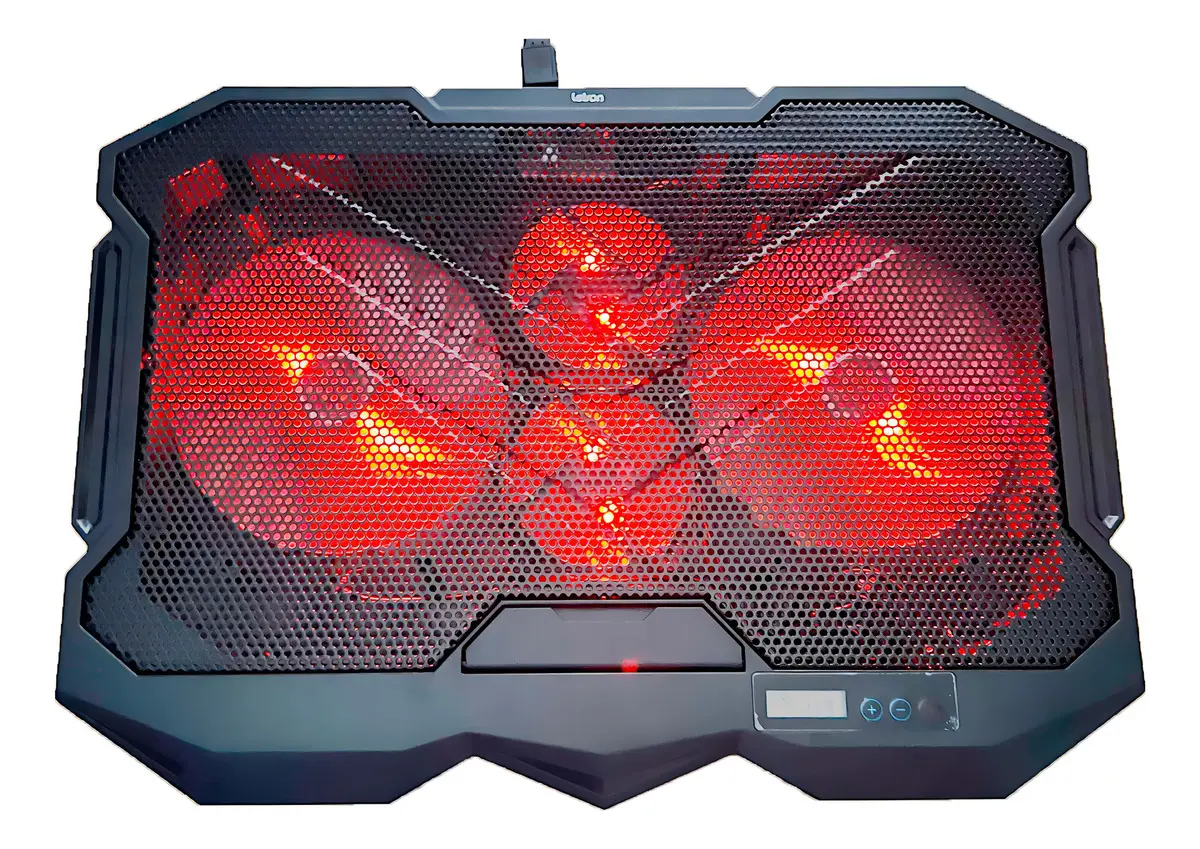
Base Suporte 4 Coolers Fan Para Notebook Com Visor Letron Cor Preto Cor do LED Vermelho
5,0 · 2 classificações

Suporte para Notebook Laptop Good Vision com base de refrigeração Cooler de 4 fans Potentes Vetilação Ultra Silenciosa com LED USB Altura Aj
4,6 · 91 classificações
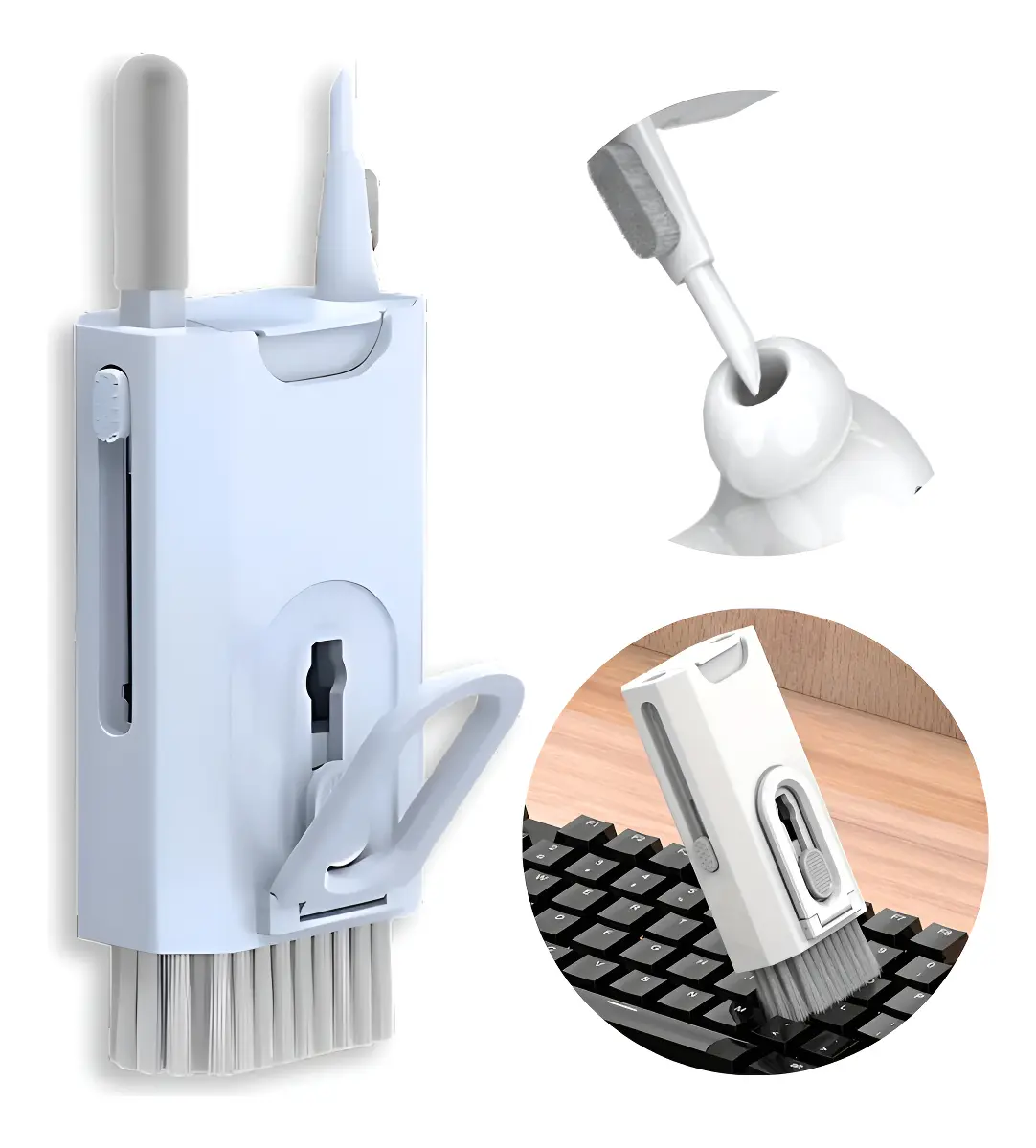
Kit Escova Teclado Macia Limpeza Fone Celular Pc Mac Airpod
4,4 · 3 classificações
Este conteúdo contém links de afiliado. Posso receber uma comissão pelas compras, sem custo adicional para você.