Este artigo tem links de afiliado: se você comprar por eles, o Top Tecnologia recebe uma comissão, sem custo a mais para você. Os produtos citados não foram testados por mim, a não ser quando o texto diz o contrário. Veja como escolhemos os produtos.
Atualização em 10 de outubro de 2026: o SSD também ficou caro: o Kingston NV3 de 1 TB foi de R$ 414,99 em maio de 2025 para R$ 1.199,99 na Kabum. Quanto subiu cada modelo, se vale esperar a Black Friday e o que comprar agora estão em Memória RAM e SSD caros até 2027: comprar agora ou esperar a Black Friday?
Se o seu computador demora para ligar, trava ao abrir o navegador ou fica com a luz do disco acesa sem parar, trocar o armazenamento por um SSD é um dos upgrades que mais compensam. Mas logo aparece a dúvida: SSD SATA ou NVMe? Um parece muito mais rápido no papel, o outro é mais barato e funciona em quase tudo. Neste guia você vai ver o que muda na prática, como descobrir o que cabe na sua máquina e qual modelo resolve cada situação.
SSD SATA ou NVMe: qual é a diferença na prática
Os dois guardam seus arquivos em chips de memória, sem as peças que giram dos HDs antigos. A diferença está no “caminho” que os dados percorrem até o processador.
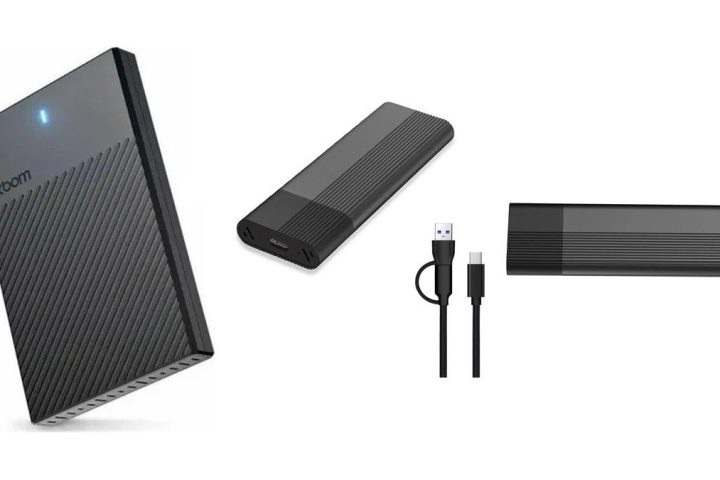
- SSD SATA: usa a mesma conexão dos HDs tradicionais. Costuma ter o formato de uma caixinha de 2,5 polegadas, igual ao disco de notebook. O próprio padrão SATA limita a velocidade a cerca de 550 MB/s, seja qual for a marca.
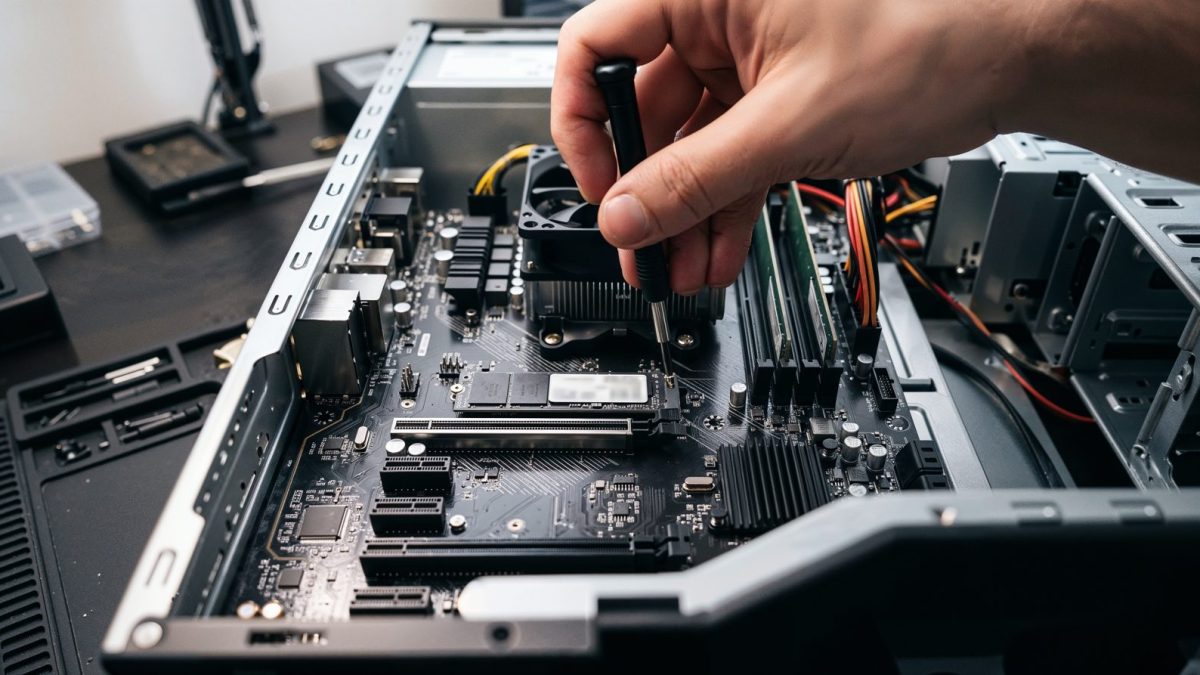
- SSD NVMe: é uma plaquinha parecida com um chiclete (formato M.2) que encaixa direto na placa-mãe e usa a conexão PCIe, a mesma das placas de vídeo. Por isso pode ser várias vezes mais rápido que o SATA.
No uso do dia a dia, que é ligar o Windows, abrir o navegador, usar o Office e o WhatsApp Web, essa diferença quase não aparece. Ela fica visível quando você move arquivos grandes: copiar uma pasta de vídeos do celular, instalar um jogo pesado ou editar vídeo em 4K.
O salto que você sente de verdade: sair do HD
O ponto que muita loja não conta é que o grande salto não é do SATA para o NVMe, e sim do HD para qualquer SSD. Pense naquele notebook de 2016 com HD de 1 TB que leva minutos para ficar utilizável depois de ligado e engasga toda vez que o Windows resolve atualizar. Com um SSD SATA simples, ele passa a ligar em segundos e os programas abrem quase na hora. A sensação é de máquina nova.
Já quem tem um SSD SATA e troca por um NVMe percebe melhora, mas bem mais discreta: o jogo carrega um pouco antes, a cópia de arquivos grandes termina mais rápido. É um upgrade bom, mas não é mágica. Se o seu PC ainda usa HD, qualquer SSD já muda tudo.
Antes de comprar, descubra o que cabe no seu computador
Esse é o passo em que mais gente erra. Algumas dicas para não comprar a peça errada:
- Nem todo slot M.2 aceita NVMe. Muitos notebooks entre 2015 e 2018 têm entrada M.2 que só funciona com SSD SATA no formato M.2. O SSD NVMe encaixa fisicamente, mas o computador não reconhece. Procure no manual ou no site do fabricante o nome do modelo mais “slot M.2 NVMe” ou “PCIe”.
- Confira o tamanho. O número 2280 no nome significa 22 mm de largura por 80 mm de comprimento, o formato mais comum. Alguns ultrafinos usam tamanhos menores.
- PCIe 4.0 funciona em PCIe 3.0. Um SSD Gen 4 instalado em computador mais antigo com PCIe 3.0 funciona normalmente, só que limitado à velocidade da porta mais lenta. Não é problema, é apenas velocidade que fica guardada.
- Sem slot M.2? Vá de SATA. PCs de mesa antigos e notebooks com HD de 2,5 polegadas aceitam o SSD SATA no lugar do disco. Alguns notebooks permitem até trocar o drive de DVD por um adaptador (caddy) para usar os dois discos.
Uma forma prática de conferir: o programa gratuito CrystalDiskInfo mostra se o disco atual está ligado por SATA ou NVMe. Abrir a tampa inferior do notebook também tira a dúvida em poucos minutos.
Qual modelo resolve cada situação
Olhando para os modelos da Kingston que aparecem abaixo, cada um atende um perfil diferente:
- Kingston A400 120GB (SATA): para ressuscitar um PC ou notebook antigo que só aceita SATA. Os 120 GB são pouco para os dias de hoje. O Windows 11 com atualizações já ocupa boa parte disso. O ideal é usar só para sistema e programas, mantendo o HD antigo (ou um disco externo) para fotos e documentos.
- Kingston NV2 500GB (NVMe PCIe 4.0): opção de entrada para quem tem slot NVMe e quer sair do HD ou de um SSD SATA pequeno. Resolve bem trabalho, estudo e jogos leves. A Kingston já trocou componentes internos dessa linha ao longo do tempo, então o desempenho pode variar um pouco de uma unidade para outra.
- Kingston NV3 500GB (NVMe PCIe 4.0): sucessor do NV2, mais rápido e com a mesma proposta de bom preço. Faz sentido para quem vai comprar agora e tem 500 GB suficientes.
- Kingston NV3 1TB (NVMe PCIe 4.0): a escolha mais equilibrada para quem joga ou trabalha com fotos e vídeos. Jogos atuais passam fácil de 100 GB cada, e 500 GB acabam rápido. Em SSDs, as versões maiores costumam ser um pouco mais rápidas que as menores do mesmo modelo.
Detalhes que só aparecem depois da compra
As linhas NV2 e NV3 são modelos econômicos, sem memória de cache própria (a chamada DRAM). No uso comum isso não pesa, mas ao copiar dezenas de gigas de uma vez a velocidade cai no meio da transferência, depois que o cache temporário enche. Para quem edita vídeo o dia inteiro, vale considerar linhas superiores.
Outro ponto: SSD cheio fica mais lento. Deixe sempre uma folga de espaço livre. E, na hora da troca, você pode clonar o disco antigo com um programa de clonagem ou instalar o Windows do zero. A instalação limpa costuma deixar o computador mais leve, desde que você faça backup antes.
Resumo: qual escolher
Se o seu computador ainda usa HD, qualquer SSD vai transformar a experiência. Nesse caso, o formato certo é o que a sua máquina aceita. Tem só entrada SATA? O A400 resolve com pouco dinheiro. Tem slot M.2 compatível com NVMe? Um NV3 aproveita melhor a placa, e a versão de 1 TB evita que você fique sem espaço em poucos meses. Confira a compatibilidade antes, escolha a capacidade pensando em como você usa o computador e aproveite a diferença já no primeiro boot.
Produtos relacionados
Modelos vendidos hoje nas lojas, para comparar depois de ler o guia:
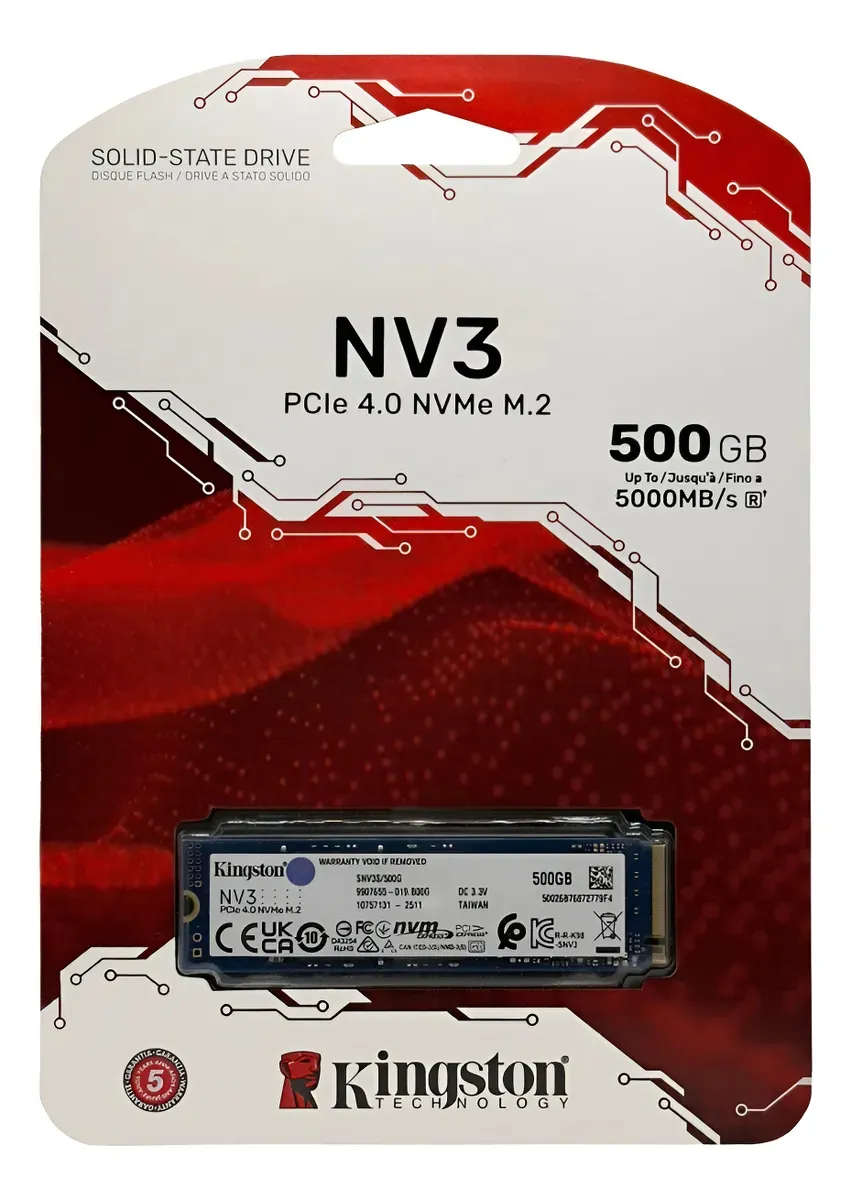
SSD Kingston NV3 500GB M2 2280 NVME PCIe 4.0 Gen 4×4
4,7 · 67 classificações
Ssd Interno 1tb M.2 Nvme Kingston Nv3 Pcie Gen 4.0 2280
4,8 · 1.531 classificações
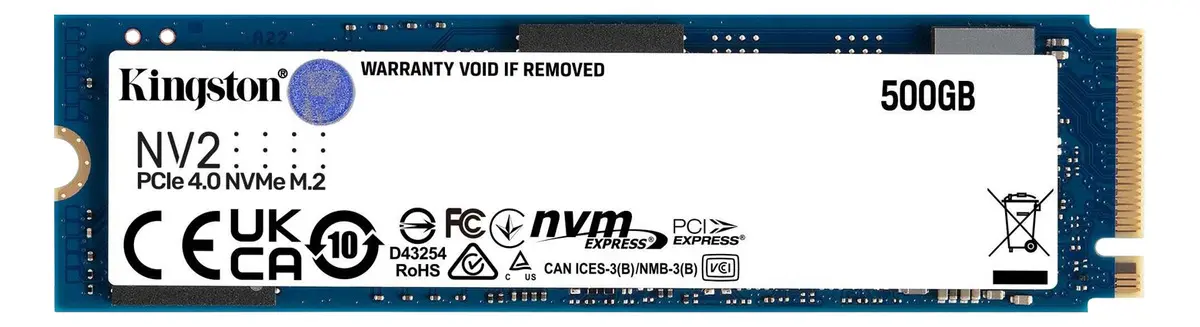
Ssd M.2 Kingston Nv2 500gb / Nvme Pcie Gen4 – (snv2s/500g) Cor Azul
4,7 · 1.180 classificações
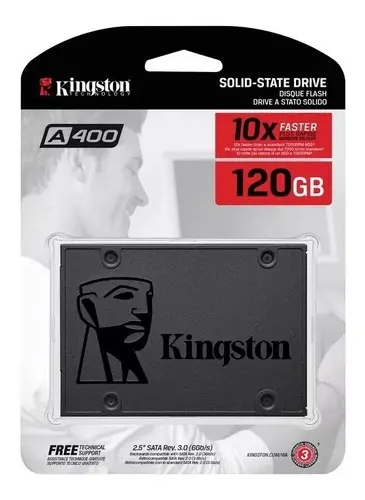
Hd Ssd Kingston A400 120gb Sata 3 Sa400s37/120g C/ Nota Nf-e Cor Preto
4,7 · 3.099 classificações
Este conteúdo contém links de afiliado. Posso receber uma comissão pelas compras, sem custo adicional para você.