
Este artigo tem links de afiliado: se você comprar por eles, o Top Tecnologia recebe uma comissão, sem custo a mais para você. Os produtos citados não foram testados por mim, a não ser quando o texto diz o contrário. Veja como escolhemos os produtos.
Os notebooks finos têm cada vez menos entradas. Muitos vêm só com duas portas tipo C, sem HDMI, sem entrada para cabo de rede e sem leitor de cartão. Um hub USB-C resolve isso: é um adaptador pequeno que você liga em uma porta do notebook e que oferece várias entradas de uma vez. Mas dois hubs com a mesma aparência podem entregar resultados muito diferentes. Veja o que conferir antes de comprar para não levar um que deixa o monitor travando ou que não carrega o notebook.
Primeiro passo: a porta do seu notebook aceita vídeo?
Nem toda porta USB-C transmite imagem. Em muitos notebooks baratos, a porta tipo C serve só para dados ou para carregar. Ligue nela um hub com HDMI e o monitor vai mostrar “sem sinal”. O hub não está com defeito: a porta do notebook é que não manda vídeo.
Para saber, procure ao lado da porta:
- Um raio: é Thunderbolt ou USB4, que aceita vídeo, carga e transferência rápida.
- Um pequeno D com um traço: é o símbolo do DisplayPort, que indica saída de vídeo.
- Nenhum símbolo: confira a ficha técnica no site do fabricante. Procure “DisplayPort Alt Mode” ou “saída de vídeo via USB-C”.
No caso do MacBook, vale um aviso que pega muita gente. Os MacBook Air com chip M1 e M2 só ligam um monitor externo. Se o hub tiver duas saídas HDMI, as duas vão mostrar a mesma imagem e você não terá duas telas diferentes. Para ter dois monitores nesses Macs, é preciso um hub com tecnologia DisplayLink, que é mais caro e exige instalar um programa.
A armadilha do “4K” no HDMI
Quase todo hub USB-C traz “HDMI 4K” na caixa. O detalhe que fica escondido é a taxa de atualização. Muitos modelos baratos mostram 4K a apenas 30 Hz, ou seja, 30 imagens por segundo. A imagem fica nítida, mas o mouse se arrasta na tela e rolar uma página parece meio travado. Para um monitor 4K no trabalho, o ideal é 4K a 60 Hz.
Se o seu monitor é Full HD, como a maioria dos modelos de 24 polegadas, isso não faz diferença: qualquer hub entrega Full HD a 60 Hz. Mas se você tem ou pretende comprar um monitor 4K, procure “4K@60Hz” escrito na ficha. Se só aparecer “4K”, assuma que é 30 Hz.
Carregar o notebook pelo hub: a conta dos watts
Se o notebook tem só uma ou duas portas tipo C, o hub vai ocupar uma delas. Por isso, ele precisa ter uma entrada de carga, chamada de PD (Power Delivery). Você liga o carregador do notebook nessa entrada e a energia passa pelo hub até o computador.
O que pouca gente sabe é que o próprio hub gasta parte dessa energia para funcionar, em geral algo entre 10 e 15 watts. Na prática, um hub com “PD 100W” ligado a um carregador de 65W entrega uns 50W ao notebook. Para um notebook leve, isso basta. Para um modelo com placa de vídeo, a bateria pode descarregar devagar mesmo ligada na tomada. Por isso:
- Use o carregador original do notebook, não um de celular.
- Se o notebook carrega com 65W, prefira um carregador com folga, como um de 100W, quando usar hub.
- Na ficha, procure “PD 100W” e o termo “pass-through”, que indica que a carga passa pelo hub.
Quais entradas você realmente precisa
Hubs com 10 ou 12 entradas parecem vantagem, mas esquentam mais e custam mais. Pense no seu uso diário:
- Trabalho com monitor externo: HDMI, entrada de carga e duas portas USB comuns para mouse e teclado. Um hub de 5 entradas basta.
- Reuniões com internet instável: inclua a entrada de rede (RJ45) gigabit. Cabo direto no roteador evita aquele congelamento na videochamada que o Wi-Fi às vezes causa.
- Fotografia: leitor de cartão SD e microSD. Confira se ele lê os dois ao mesmo tempo, porque muitos não leem.
- Transferir arquivos grandes: procure portas USB de 10 Gbps. Nas versões baratas, as portas são de 5 Gbps e às vezes dividem a mesma via, então copiar de dois HDs externos ao mesmo tempo fica lento.
Uma dica prática: hub com carcaça de alumínio dissipa melhor o calor que o de plástico. Esquentar é normal, porque todo hub com HDMI e carga fica morno. Mas se ficar quente demais para segurar, o monitor pode piscar e a conexão pode cair.
Sugestões de compra
Estas marcas têm boa reputação, ficha técnica clara e garantia no Brasil pelas lojas oficiais. Antes de pagar, confira na descrição se o modelo traz 4K@60Hz, caso você precise.
- Anker 332 (5 em 1): o básico bem feito, com HDMI 4K, duas portas USB comuns, uma USB-C de dados e entrada de carga PD. Bom para quem só quer ligar monitor, mouse e teclado.
- Ugreen Revodok (linha de 6 a 9 entradas): as versões maiores somam rede gigabit e leitor de cartão SD e microSD. É a escolha para home office com cabo de rede.
- Baseus Metal Gleam: carcaça de alumínio e várias configurações, inclusive com rede e leitor de cartão. Costuma custar menos que as rivais com entradas parecidas.
- Hub com DisplayLink (Ugreen, Anker ou Dell): só para quem tem MacBook Air M1/M2 ou notebook sem saída de vídeo e quer dois monitores diferentes. É mais caro, mas é a única saída nesses casos.
Evite hubs sem marca que prometem 12 entradas por um preço muito baixo. Nesses modelos, a carga PD costuma não funcionar ou aquecer demais.
Conclusão
Escolher um hub USB-C é simples quando você segue a ordem certa. Primeiro, confirme se a porta do notebook transmite vídeo. Depois, veja se o seu monitor pede 4K a 60 Hz. Em seguida, garanta a entrada de carga com um carregador que dê folga. Por fim, escolha só as entradas que você vai usar. Feito isso, um adaptador do tamanho de um isqueiro transforma o notebook fino em uma estação de trabalho completa, ligada à mesa com um único cabo.
Produtos relacionados
Modelos vendidos hoje nas lojas, para comparar depois de ler o guia:
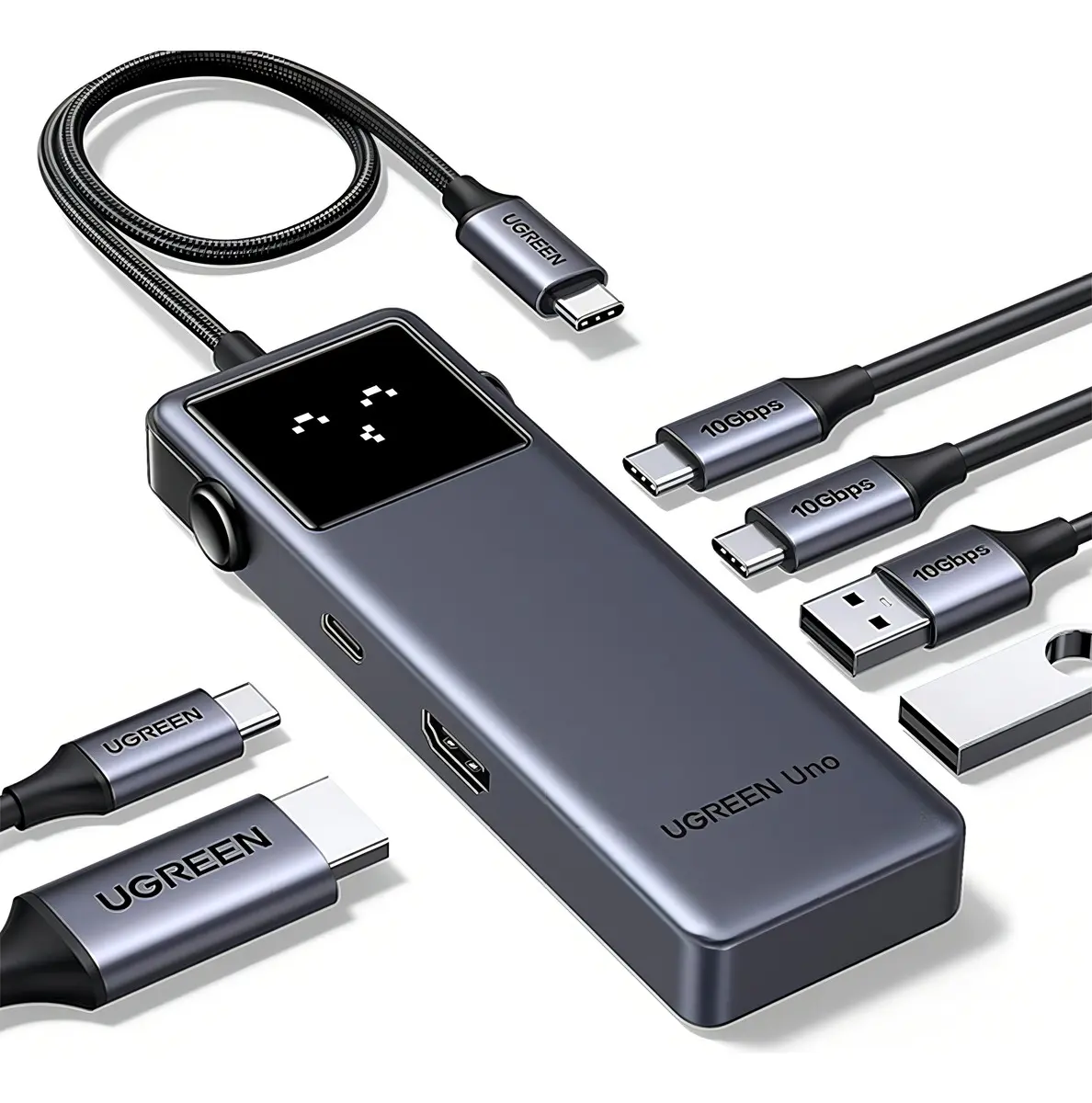
Hub Uno 6 Em 1 Ugreen 3x Tipo-c 2x Usb Hdmi 10gbps 4k@60hz
4,6 · 9.025 classificações
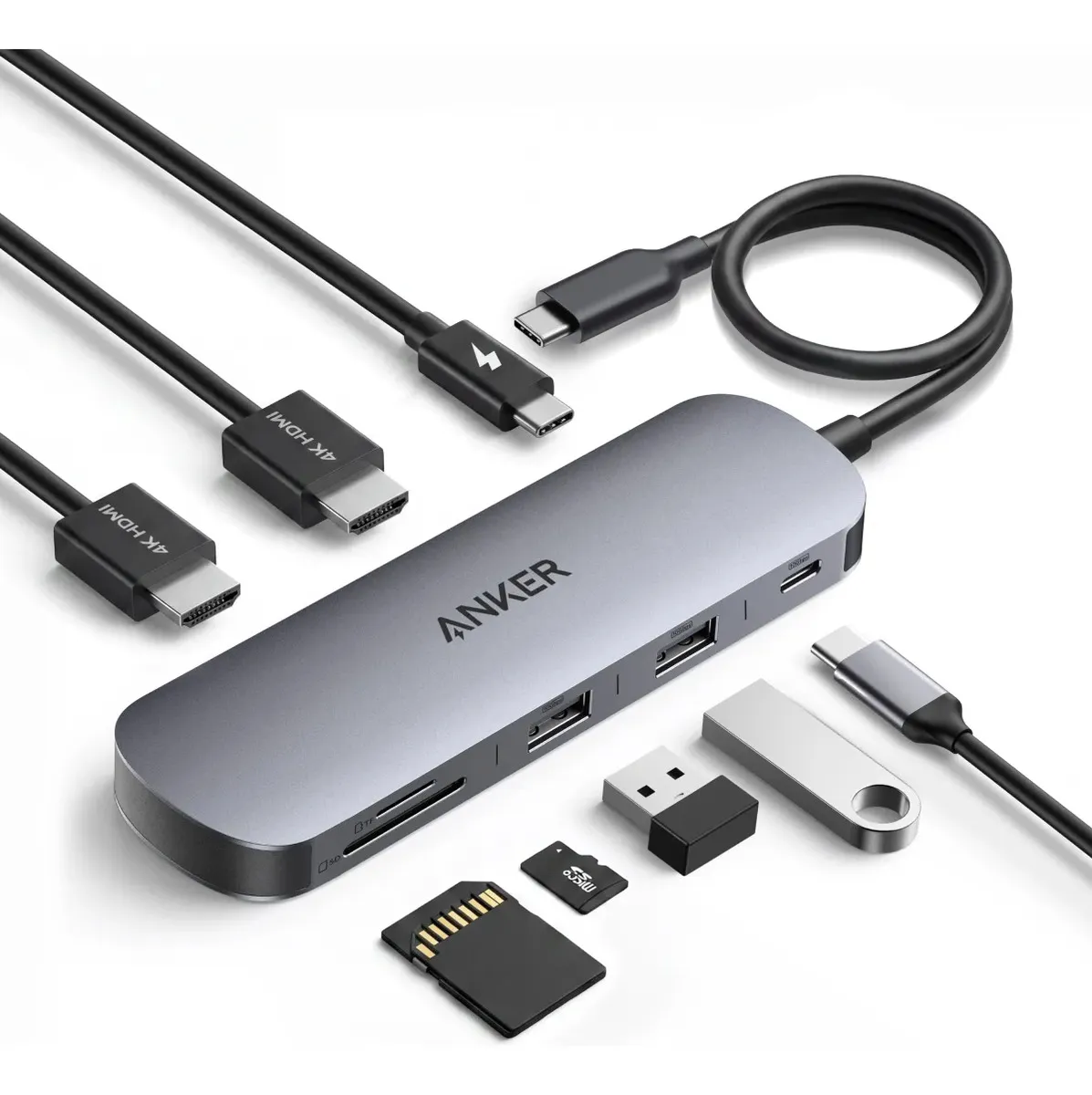
Hub Usb C 8 Portas Em 1 Anker Dual Monitor Adaptador, 2x HDMI 4K@60Hz para 2 Telas, 85W PD Carga Notebook, USB-A e USB-C 10Gbps Dados, Leito
4,5 · 1.704 classificações
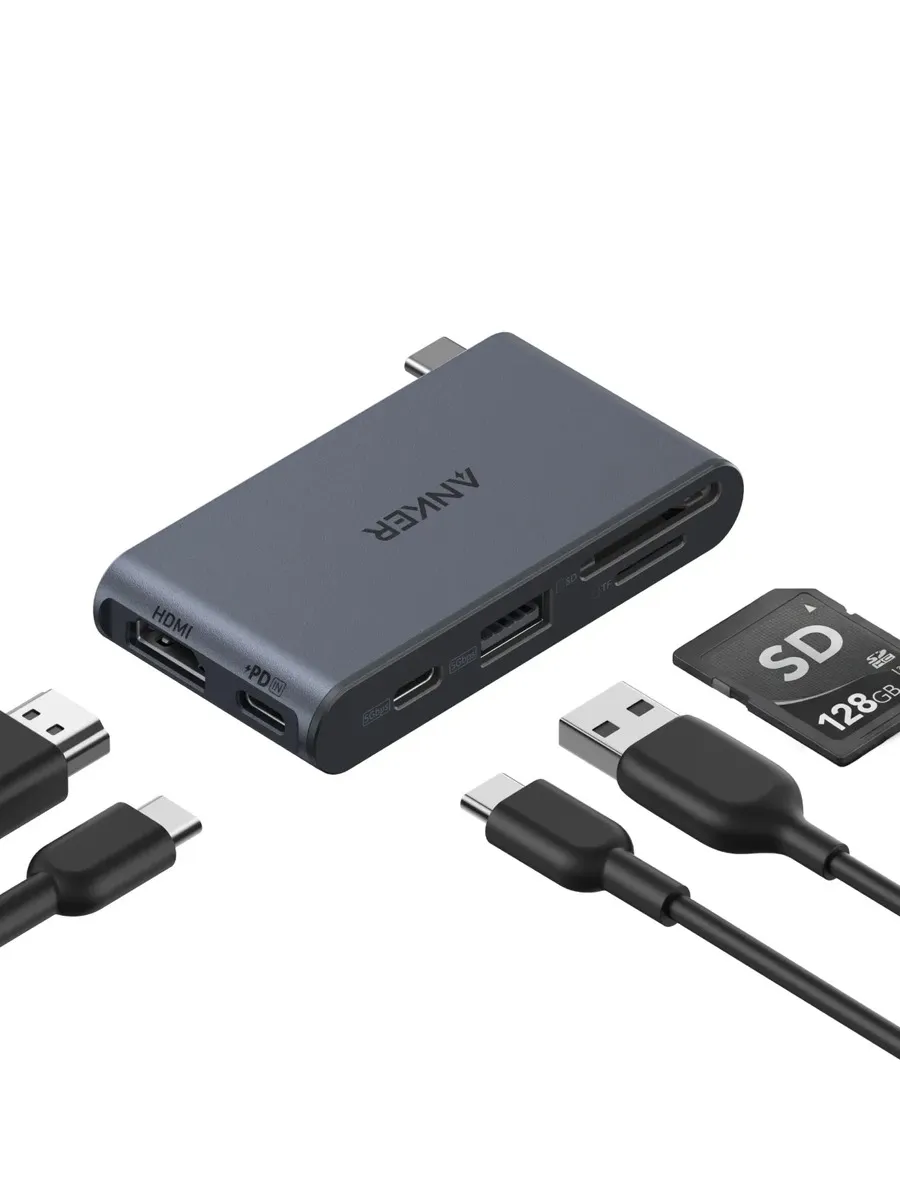
Hub Usb C 6 Portas Em 1 Anker Nano Adaptador Multiporta Ultracompacto 36g, USB-C 10Gbps, HDMI 4K@60Hz, Até 85W, USB-A 5Gbps, Leitor SD/TF, C
4,4 · 1.238 classificações
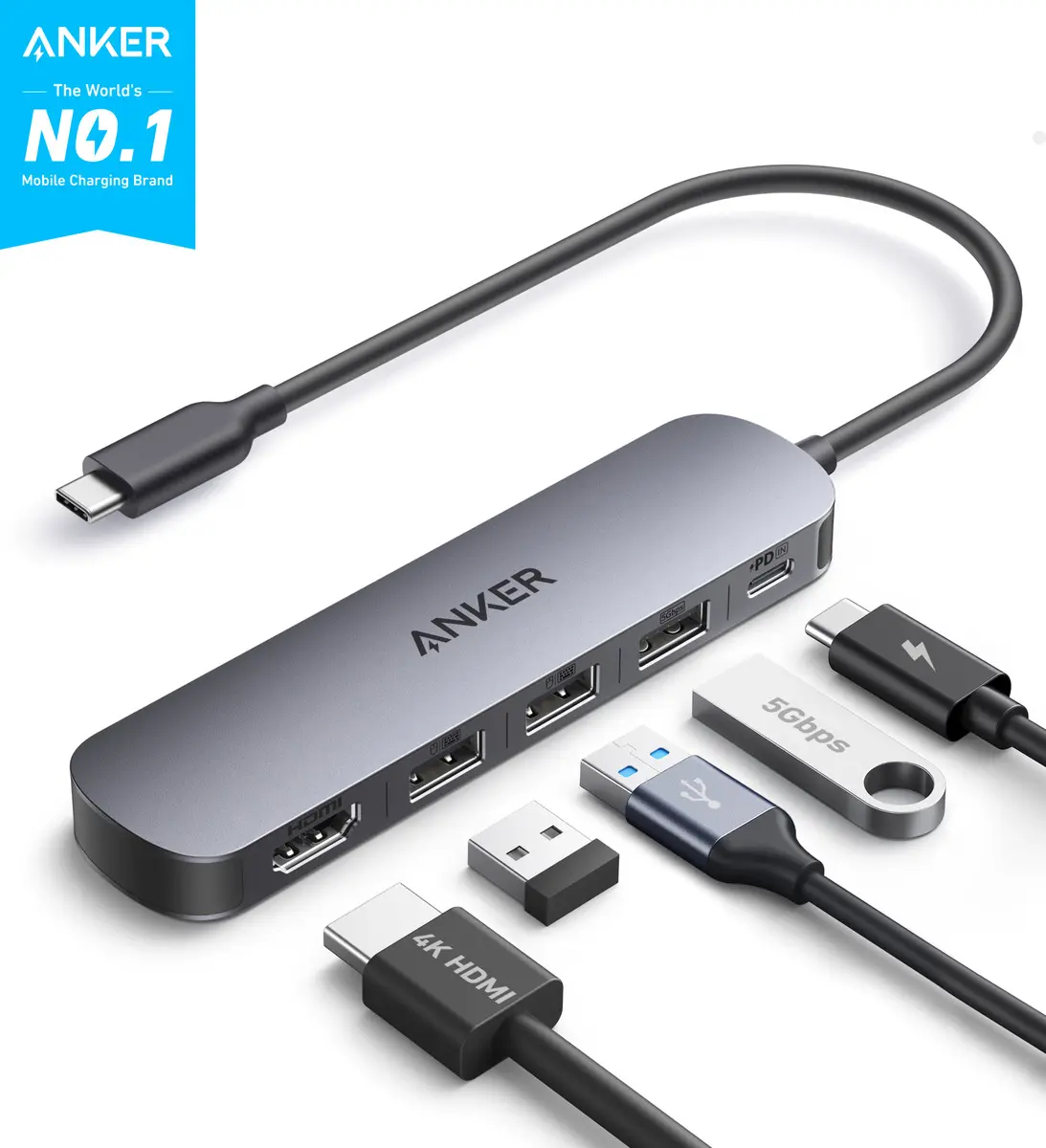
Hub USB C 5 portas em 1 Anker Dock Station Adaptador HDMI 4K, USB 3.0 5Gbps, Power Delivery 90W, Compatível com Thunderbolt para MacBook Pro
4,4 · 1.037 classificações
Este conteúdo contém links de afiliado. Posso receber uma comissão pelas compras, sem custo adicional para você.