Este artigo tem links de afiliado: se você comprar por eles, o Top Tecnologia recebe uma comissão, sem custo a mais para você. Os produtos citados não foram testados por mim, a não ser quando o texto diz o contrário. Veja como escolhemos os produtos.
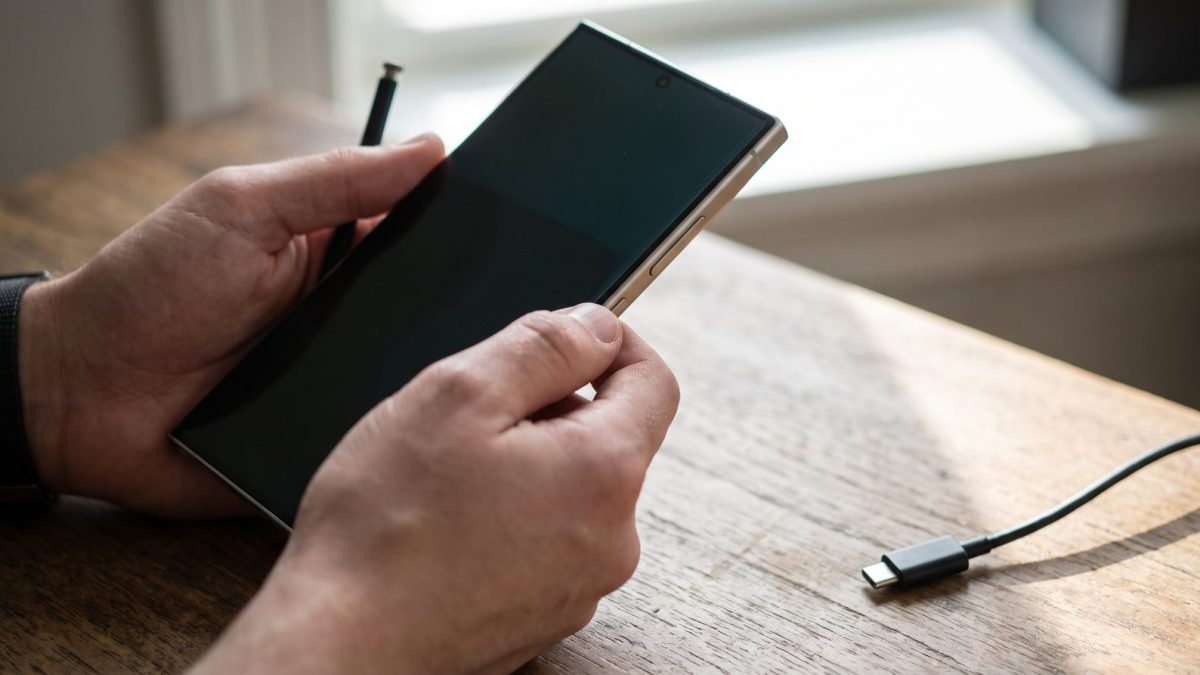
A Samsung confirmou um bug no Galaxy S26 Ultra que impede o acesso à tela inicial. Você desbloqueia o celular, mas não aparecem os ícones nem a gaveta de apps, ou a tela fica presa e recarregando sem parar. Para um aparelho desse preço, é frustrante. Na maioria dos casos, porém, dá para voltar a usar o celular sem perder nada, desde que você siga a ordem certa: primeiro contornar, depois salvar os dados e só no fim pensar em reset.
Por que a tela inicial some no Galaxy S26 Ultra
No Android, a tela inicial também é um aplicativo. Na Samsung, ele se chama One UI Home. Quando esse app trava, o resto do sistema continua funcionando: chamadas chegam, notificações aparecem e o WhatsApp toca. Só falta a “porta de entrada” para abrir os outros apps.
Por isso o celular parece inutilizável sem estar quebrado. Você não precisa correr para a assistência no primeiro minuto. Também não precisa apagar tudo, que é o erro mais comum de quem entra em pânico.
Como voltar a usar o celular agora, sem apagar nada
Teste estes passos nesta ordem. Se um resolver, pare ali.
- Entre pelo painel de notificações. Deslize de cima para baixo e toque na engrenagem para abrir as Configurações. Esse caminho costuma funcionar mesmo com a tela inicial travada.
- Limpe o cache do One UI Home. Em Configurações, vá em Aplicativos, ative a opção de mostrar apps do sistema e procure “One UI Home”. Toque em Armazenamento e depois em Limpar cache. Evite “Limpar dados” por enquanto, porque isso apaga a organização dos seus ícones.
- Reinicie do jeito certo. No S26 Ultra, o botão lateral abre a Bixby por padrão, então segurá-lo não desliga o aparelho. Use o ícone de desligar no painel rápido ou segure o botão lateral junto com o de diminuir volume.
- Use uma tela inicial alternativa. Em Configurações, abra Aplicativos, toque na Play Store e use o botão “Abrir” da página do app. Lá, instale outro launcher gratuito, como o Nova ou o da Microsoft. Depois, em Aplicativos > Escolher apps padrão > App da tela inicial, selecione o novo. É um curativo, mas devolve o celular à rotina até sair a correção.
Uma dica de quem já passou por isso: antes de qualquer teste, ative Configurações > Atualização de software e veja se há algo pendente. Quando a fabricante confirma um bug publicamente, a correção costuma chegar por atualização, e às vezes ela já está esperando para ser instalada.
Modo de segurança e recovery: o que cada um resolve
Se nada acima funcionou, o próximo passo é descobrir se o problema vem de um app que você instalou. Pelo menu de desligar, mantenha o dedo pressionado sobre “Desligar” até aparecer Modo de segurança. Nesse modo, só os apps de fábrica rodam. Se a tela inicial voltar ali, o culpado provavelmente é um app recente, como um launcher, um app de tema ou um “otimizador”. Desinstale os suspeitos e reinicie.
Se nem no modo de segurança funcionar, existe o modo recovery. Para entrar, desligue o celular, conecte o cabo USB a um computador ou carregador e segure ao mesmo tempo o botão lateral e o de aumentar volume. No menu que aparece, use “Wipe cache partition”. Essa opção limpa arquivos temporários do sistema e não apaga fotos nem conversas. Cuidado para não escolher “Wipe data/factory reset”, que fica logo ao lado e apaga tudo.
Antes de resetar, salve seus dados
Se a Samsung ou a assistência recomendar a restauração de fábrica, faça o backup antes. O aplicativo Smart Switch, que já vem no Galaxy, consegue copiar fotos, contatos, mensagens e até a organização dos apps para um computador ou direto para um pendrive ou SSD ligado na porta USB-C.
O S26 Ultra não tem entrada para cartão microSD, então um armazenamento externo USB-C é a forma mais rápida de fazer esse backup sem depender da internet. Ele também evita esperar horas para subir gigabytes de vídeo para a nuvem. Confira também se o WhatsApp está com o backup em dia: abra o app pelo painel de notificações (tocando numa mensagem) e vá em Configurações > Conversas > Backup.
Garantia: quando levar à assistência
Como a falha foi reconhecida pela própria Samsung, ela está coberta pela garantia. Se o celular continuar travado depois dos passos acima, registre o problema no app Samsung Members, em Suporte > Relatório de erros. Isso gera um protocolo e ajuda a fabricante a priorizar a correção. Na assistência autorizada, leve a nota fiscal e informe que é o bug confirmado da tela inicial. Assim você evita que o técnico trate o caso como mau uso.
Se o aparelho tiver menos de sete dias e foi comprado pela internet, o Código de Defesa do Consumidor garante o direito de arrependimento: você pode devolver e pedir o dinheiro de volta.
O que comprar para não passar sufoco de novo
Bugs assim vão continuar aparecendo em qualquer marca. O que muda é estar preparado para eles. Três itens ajudam:
- Pendrive duplo USB-C: modelos como o SanDisk Ultra Dual Drive Luxe, de 128 ou 256 GB, encaixam direto no Galaxy e servem para o backup do Smart Switch em minutos.
- SSD portátil: se você grava muito vídeo em 4K ou 8K, um Samsung T7 ou T7 Shield, de 1 TB, dá conta do celular inteiro e ainda serve para o computador.
- Cabo USB-C original ou certificado: um cabo de qualidade garante a transferência estável no backup e o modo recovery, que exige o celular conectado.
Em resumo, o bug do Galaxy S26 Ultra assusta, mas raramente exige apagar o celular. Entre pelo painel de notificações, limpe o cache do One UI Home e use um launcher alternativo enquanto a atualização não chega. Se precisar ir além, faça o backup antes de qualquer reset e acione a garantia com protocolo em mãos.
Produtos relacionados
Se quiser comparar opções relacionadas a este guia, veja:
Este conteúdo contém links de afiliado. Posso receber uma comissão pelas compras, sem custo adicional para você.