
Este artigo tem links de afiliado: se você comprar por eles, o Top Tecnologia recebe uma comissão, sem custo a mais para você. Os produtos citados não foram testados por mim, a não ser quando o texto diz o contrário. Veja como escolhemos os produtos.
O Fedora 45 já está disponível e pode ser testado pelo pendrive sem instalar no SSD. Para experimentar no seu PC, use o Fedora Media Writer, escolha a edição Workstation e inicie pela unidade USB. Gravar a imagem apaga os arquivos do pendrive: copie o que precisa guardar antes. Na sessão de teste, confira Wi-Fi, som e vídeo antes de decidir pela instalação.
O lançamento oficial foi em 3 de novembro de 2026; a cobertura do Tecnoblog em 5/11 trouxe a versão de volta ao noticiário. Este guia trata do primeiro teste em PC Intel ou AMD de 64 bits. Não é um relato de teste de desempenho nem uma promessa de compatibilidade com qualquer notebook.
O que mudou no Fedora 45
O anúncio do projeto Fedora destaca a integração do Stratis ao instalador Anaconda, atualizações dos ambientes gráficos e novas ferramentas de desenvolvimento. Para quem está começando, a escolha mais simples é a edição Workstation; não é necessário configurar Stratis para experimentar o sistema.
Quem usa VPN da empresa deve prestar atenção: os plugins NetworkManager-vpnc e NetworkManager-fortisslvpn foram aposentados nesta versão. Confira a alternativa com o suporte da empresa antes de atualizar o computador de trabalho. Esse cuidado pesa mais na decisão do que o visual novo.
Qual pendrive usar para testar o Fedora 45?
Um pendrive que você já tem pode servir. Confira a capacidade exigida pela imagem na página oficial de download e se o conector entra diretamente no computador. Para comprar uma unidade que também será usada depois, 32 ou 64 GB dão folga para a imagem; isso é uma escolha prática, não o requisito mínimo do Fedora.
USB-A é a conexão retangular comum. USB-C é a menor, oval. Um modelo com os dois conectores evita adaptador quando você alterna entre máquinas. USB 3.x pode ajudar nas transferências, mas a versão da porta, sozinha, não garante velocidade de gravação. Não vale pagar por 128 GB apenas para acomodar o instalador.
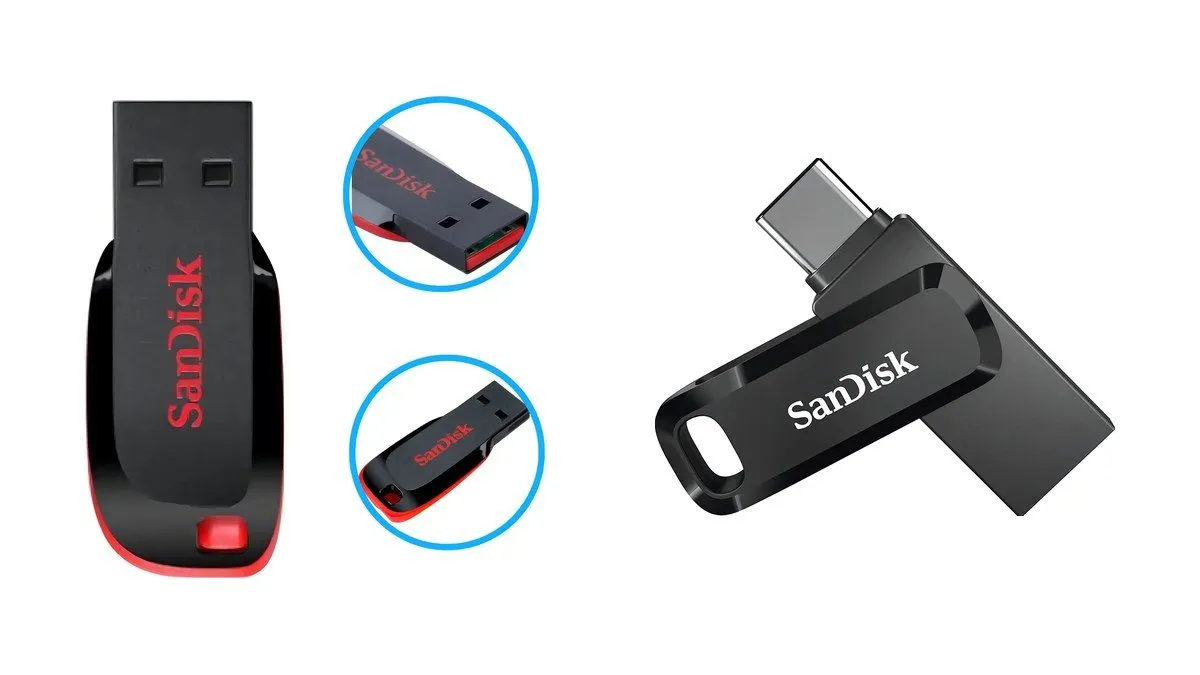
O SanDisk Cruzer Blade 64 GB é uma opção USB-A para esse uso pontual, com interface USB 2.0. O SanDisk Ultra Dual Drive Go 128 GB faz mais sentido para quem precisa também da conexão USB-C e pretende reutilizar o pendrive para arquivos. Os links abaixo permitem comparar lojas; não há preço garantido neste artigo.
Pendrives para preparar o teste
O Cruzer Blade usa USB-A e USB 2.0; o Dual Drive Go reúne USB-A e USB-C. Compare a conexão do seu computador antes de escolher. Não testamos estes modelos com o Fedora 45.
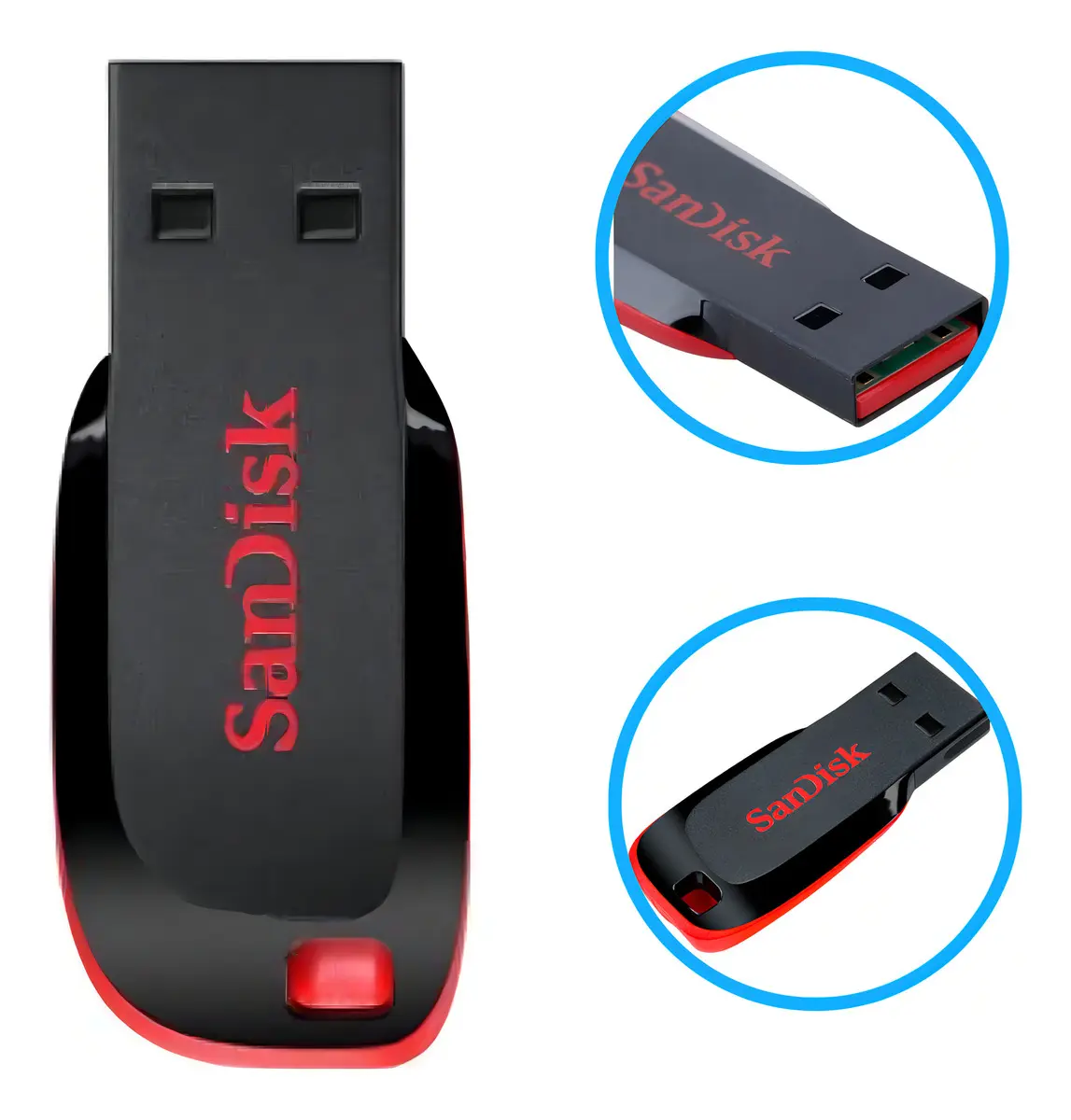
SanDisk Cruzer Blade 64 GB
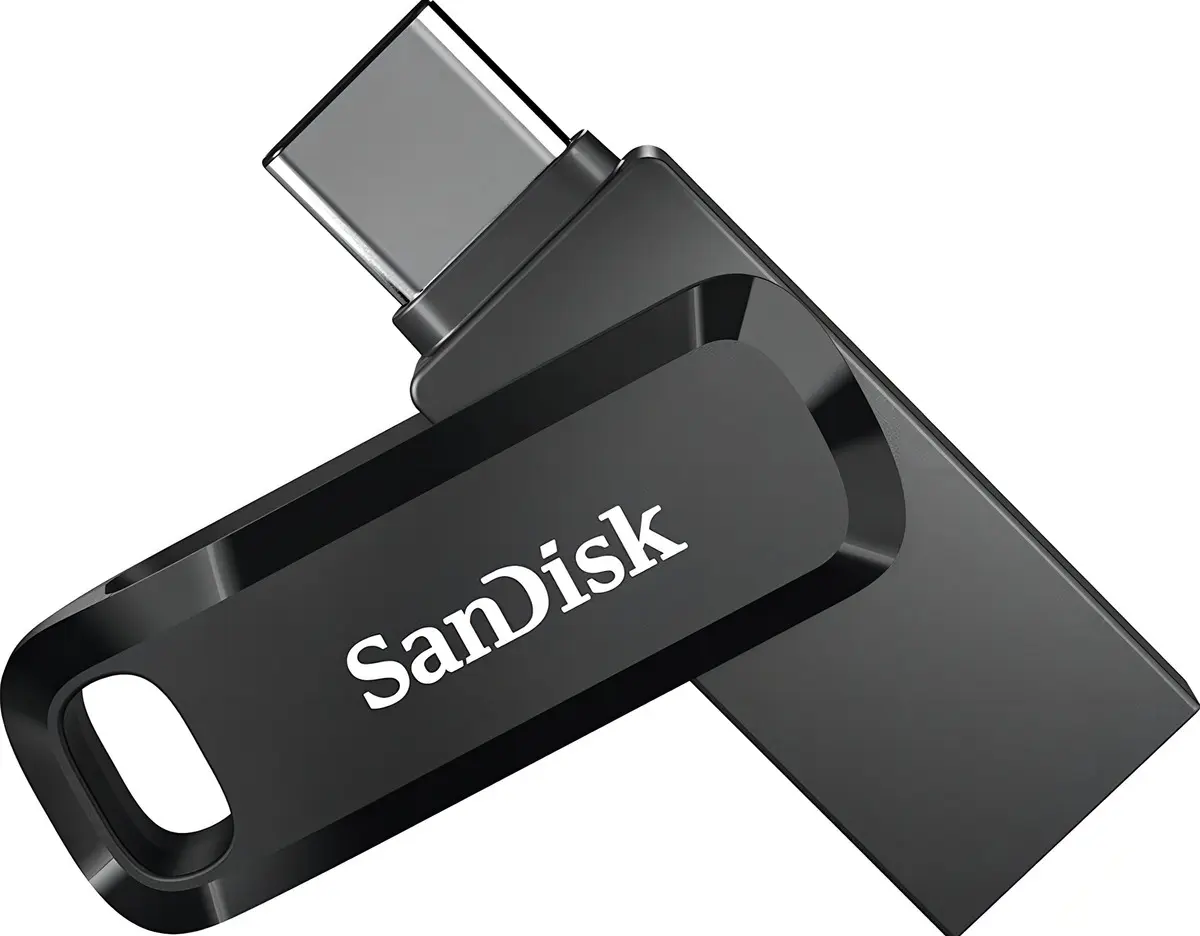
SanDisk Ultra Dual Drive Go 128 GB
Este conteúdo contém links de afiliado. Posso receber uma comissão pelas compras, sem custo adicional para você.
Como criar o pendrive e abrir o sistema sem instalar
- Salve os arquivos do pendrive em outro lugar. Confira a capacidade e o nome da unidade; desconecte outros discos USB para reduzir a chance de selecionar o errado.
- Baixe o Fedora Media Writer pela página oficial do Fedora. No programa, escolha o download da edição Workstation, versão 45, para a arquitetura do seu PC. Para Intel e AMD comuns, a imagem é x86_64; não use uma imagem ARM por engano.
- Selecione o pendrive correto e autorize a gravação. Aguarde o programa concluir. Copiar o arquivo ISO para uma pasta do pendrive não faz o mesmo trabalho.
- Reinicie o PC e abra o menu de inicialização indicado pelo fabricante. Escolha a entrada USB. A tecla varia entre modelos; consulte o manual em vez de alterar opções da BIOS sem saber o efeito.
- Na sessão ao vivo, escolha experimentar o sistema ou feche a oferta de instalação. Não avance no instalador nem altere partições durante esse teste. Também evite abrir e editar arquivos dos discos internos.
- Teste a conexão Wi-Fi, o som, a webcam e o monitor externo que você usa. Ao terminar, desligue, retire o pendrive e ligue novamente para voltar ao sistema do disco interno.
A sessão ao vivo permite experimentar a interface, mas não substitui a instalação definitiva. Alterações normalmente não ficam salvas entre reinicializações, e a resposta do sistema pode ser limitada pelo pendrive. Uma sessão lenta não mede, sozinha, como o Fedora rodaria no SSD.
Antes de substituir o Windows
Faça uma lista dos programas e jogos que você precisa. Verifique suporte a Linux em cada fornecedor, especialmente em jogos com anticheat, software profissional, impressoras e VPN. Se algum item essencial não funcionar, mantenha seu sistema atual enquanto procura uma solução.
Para instalar depois, faça backup dos documentos e guarde a chave de recuperação do BitLocker, caso a criptografia esteja ativa no Windows. O particionamento exige atenção ao disco escolhido. Este artigo para na sessão de teste; para decidir pela troca, leia quando vale migrar do Windows para o Linux.
Se precisar comprar uma unidade USB, veja também o guia de pendrives por capacidade e conector. Para comparar ofertas datadas antes da Black Friday, consulte pendrive, microSD e SSD externo na Black Friday.
Perguntas frequentes
O Fedora 45 é grátis?
Sim. O Fedora é gratuito. Baixe a imagem e o Media Writer pelo site oficial do projeto.
Testar Fedora pelo pendrive apaga o Windows?
Iniciar a sessão ao vivo não instala o Fedora no SSD. Para preservar o Windows, não avance no instalador, não altere partições e não edite arquivos do disco interno. A gravação da imagem apaga o pendrive selecionado.
Preciso de um pendrive de 128 GB?
Não apenas para testar. Confira o tamanho da imagem oficial e use uma unidade com espaço suficiente. A opção de 128 GB faz sentido se você também pretende guardar arquivos depois ou precisa dos dois conectores do modelo indicado.
O teste funciona em qualquer notebook?
Não há garantia. Verifique a arquitetura e teste os dispositivos que usa. Este guia é para PCs Intel ou AMD de 64 bits; Macs com Apple Silicon e notebooks ARM exigem orientação específica.
Seja o primeiro a comentar
Entre ou crie sua conta grátis para comentar. Com ela você também recebe aviso quando o preço de um produto baixar.